
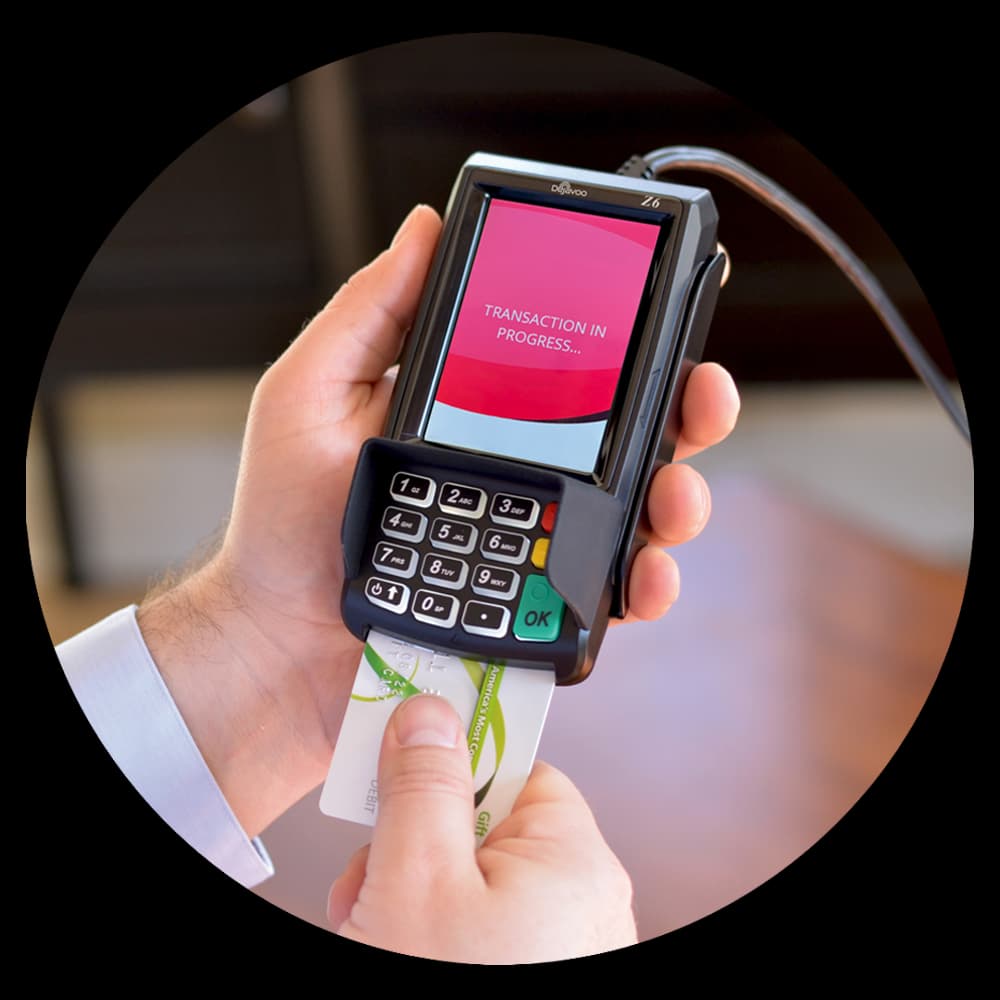
El Dejavoo Z6 es una terminal y pin pad de mostrador compacta con sistema Linux, pensada para negocios que quieren un equipo rápido, estable y fácil de usar. Acepta chip EMV, contactless (tap) y banda magnética, incluye entrada de PIN cifrada y se conecta por Ethernet para la comunicación más confiable con el procesador. Siga estos pasos numerados para dejarlo listo y hacer su primera venta con confianza.
- 1
Conectar la corriente
Conecte el adaptador de corriente incluido al puerto de energía del Dejavoo Z6 y luego a un tomacorriente confiable. La terminal enciende sola; espere a que cargue por completo hasta la pantalla de inicio. Use siempre el adaptador original para proteger el sistema Linux compacto y el pin pad.
- 2
Conectar el Ethernet
Inserte un cable Ethernet desde su router o switch al puerto de red del Z6. Confirme que el puerto tenga luz de enlace. El Z6 está diseñado para conexión por cable de mostrador, lo que le da la comunicación más estable y rápida con el procesador.
- 3
Cargar parámetros y activar
En el primer arranque, la terminal descarga sus parámetros de comerciante y se activa contra su cuenta. Si le pedimos que inicie la carga, ábrala desde el menú principal y espere a que confirme. Este paso vincula el Z6 con su cuenta de Caribbean Payments; normalmente lo dejamos listo antes de enviarle el equipo.
- 4
Pago de prueba con entrada de PIN
Registre una cantidad baja, como un dólar, en su propia tarjeta. Inserte el chip EMV o deslice la banda y, cuando se solicite, deje que el cliente ingrese su PIN en el pin pad cifrado. Deje que se autorice y luego anúlelo de inmediato para que nada se liquide. Una aprobación limpia confirma el lector, la entrada de PIN cifrada y el enlace de red.
- 5
Prueba contactless (tap)
Repita una venta pequeña, pero esta vez acerque una tarjeta sin contacto o un teléfono al símbolo de contactless en la parte superior de la pantalla. Espere el tono o la marca de aprobación y luego anule la transacción. Esto verifica que la antena NFC responde para pagos con tap y con billetera móvil.
- 6
Reimprimir un recibo
Cuando un cliente necesite otra copia, abra el menú principal y elija Reimprimir (a menudo bajo Favoritos o Transacciones). Seleccione el último recibo o busque por transacción y reimprima la copia del comerciante o del cliente. Mantenga un rollo de papel térmico de repuesto a la mano.
- 7
Cerrar el lote
Al final del día, abra el menú y elija Cierre de Lote (Settlement o Batch) y confirme. El Z6 suma cada venta aprobada y cierra el lote para que los fondos se muevan hacia su banco. Podemos habilitar el cierre automático a una hora fija cada noche para que nunca se le olvide.
- 8
Solución de problemas
Si el Z6 no se conecta, vuelva a insertar el cable Ethernet en ambos extremos, confirme la luz de enlace del router y reinicie módem, router y terminal. Para una pantalla congelada, mantenga presionado el botón de encendido unos diez segundos, espere y vuelva a encender. Si aún no se comunica con el procesador, llámenos al 787-986-4056.
¿Necesita más detalle sobre reinicios, conectividad o cierre de lotes? Consulte nuestra guía de soporte y manuales Dejavoo o conozca las especificaciones completas del Dejavoo Z6. Los clientes de Caribbean Payments reciben soporte directo y local en Puerto Rico al 787-986-4056.
