
El Dejavoo Z11 es una terminal Linux de mostrador pensada para negocios de mucho movimiento: pantalla a color más grande, teclado físico completo, impresora térmica integrada y aceptación de chip EMV, pagos sin contacto (tap) y banda magnética. Se conecta por Ethernet, Wi-Fi o línea telefónica de respaldo. Esta guía rápida lo lleva desde la caja hasta su primera venta, y luego cubre las tareas del día a día que todo comerciante necesita dominar.
Español English
Guía de Referencia
Guía Rápida del Dejavoo Z11
Todo lo que necesita para poner en marcha su terminal Dejavoo Z11 — la unidad de mostrador con Linux, pantalla a color más grande, teclado completo e impresora integrada. Siga los pasos numerados para conectar, activar, cobrar con chip, tap o banda, reimprimir un recibo y cerrar su lote con confianza.
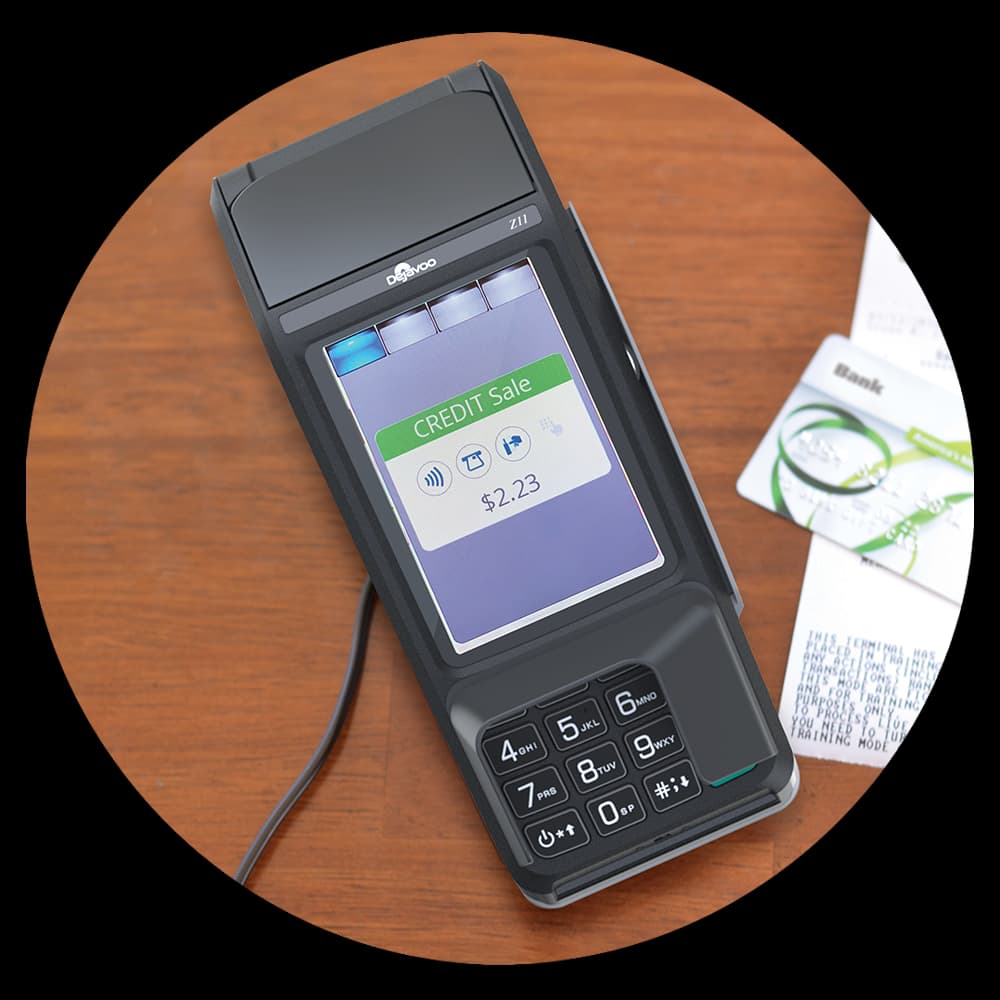
Pasos de configuración y uso
- 1
Desempacar y conectar corriente
Saque el Z11 de la caja y colóquelo sobre una superficie firme del mostrador cerca de un tomacorriente. Conecte el adaptador de corriente incluido directamente a la pared — evite regletas sobrecargadas — y encienda la terminal. La pantalla a color más grande se ilumina y arranca en unos segundos.
- 2
Conectar Ethernet o Wi-Fi
El Z11 se conecta por Ethernet por cable, por Wi-Fi o por línea telefónica de respaldo. Para el mostrador recomendamos Ethernet: inserte el cable en el puerto de red y en su router hasta ver la luz de enlace. Para Wi-Fi, abra Configuración de red, elija su red e ingrese la contraseña con el teclado completo.
- 3
Cargar parámetros y activar
Con la terminal en línea, cargue los parámetros de su cuenta desde el menú de administración. Un Z11 que sale de Caribbean Payments ya viene preconfigurado, así que solo confirme cuando la pantalla indique que la activación se completó. Este paso enlaza la terminal con su cuenta de comerciante y el procesador.
- 4
Cargar papel
Abra la tapa de la impresora integrada y coloque el rollo de papel térmico con la cara sensible hacia arriba, alimentándolo desde abajo. Deje sobresalir un par de pulgadas y cierre la tapa con firmeza. Si un recibo sale en blanco, casi siempre el rollo está al revés.
- 5
Configurar recibo y propinas
Personalice el encabezado del recibo con el nombre y los datos de su negocio desde el menú de configuración. Si atiende mesas o presta servicios, active el flujo de propinas para que la terminal ofrezca porcentajes sugeridos o un monto personalizado antes de aprobar cada venta.
- 6
Transacción de prueba
Antes de abrir al público, haga una venta de prueba pequeña — un dólar en su propia tarjeta usando chip EMV, tap sin contacto o banda magnética. Deje que se autorice y luego anúlela de inmediato desde el menú de transacciones para que nada se liquide. Una aprobación limpia confirma que el lector, la red y el enlace con el procesador están en orden.
- 7
Reimprimir un recibo
Cuando un cliente pierde su recibo o el papel se acaba a mitad de impresión, abra el menú de Transacciones y elija Reimprimir. Puede sacar de nuevo el último recibo o buscar una venta específica, y luego reimprimir la copia del comerciante o la del cliente.
- 8
Cerrar el lote
Al terminar el día, abra el menú principal y ejecute el Cierre de Lote (Settlement o Batch). La terminal suma cada venta aprobada y cierra el lote para que los fondos se muevan hacia su banco. Normalmente habilitamos el cierre automático a una hora fija cada noche para que ocurra aunque se le olvide.
- 9
Solución de problemas
La mayoría de las fallas se remontan a la conexión. Si una venta se declina o la terminal no responde, reinicie manteniendo presionado el botón de encendido unos diez segundos, confirme que Ethernet o Wi-Fi estén enlazados y apague y encienda su router. Si el Z11 aún no logra comunicarse con el procesador, llámenos y lo revisamos de forma remota.
¿Quiere conocer las especificaciones completas del equipo? Vea la página del Dejavoo Z11, o consulte nuestra guía general de soporte y manuales Dejavoo para otros modelos.
Preguntas, respondidas
Preguntas Frecuentes del Dejavoo Z11
¿Qué conexiones a internet acepta el Dejavoo Z11?
El Z11 acepta tres tipos de conexión: Ethernet por cable, Wi-Fi inalámbrico o línea telefónica de respaldo. Para el negocio de mostrador recomendamos Ethernet por su estabilidad, con Wi-Fi como alternativa. Durante la instalación configuramos la conexión que mejor se adapte a su local y dejamos una segunda opción lista por si la principal falla.
¿Cómo activo o cargo los parámetros en un Z11 nuevo?
Un Z11 que sale de Caribbean Payments viene preconfigurado con su cuenta de comerciante. Al encenderlo por primera vez, conéctelo a internet y la terminal descarga sus parámetros automáticamente; solo confirme cuando la pantalla indique que la activación se completó. Si el equipo se movió de local o cambió de red, una carga de parámetros desde el menú de administración lo vuelve a poner en línea en un minuto.
¿Por qué la impresora del Z11 saca papel en blanco?
Casi siempre es porque el rollo de papel térmico está colocado al revés. El papel térmico solo imprime de un lado, así que el rollo debe alimentarse desde abajo con la cara sensible hacia arriba. Abra la tapa de la impresora, voltee el rollo, deje que sobresalgan un par de pulgadas y cierre la tapa con firmeza. Si aún sale en blanco, confirme que el rollo no esté vacío.
¿Cuál es el número de soporte para el Dejavoo Z11?
Si procesa con Caribbean Payments, llame al 787-986-4056 para soporte directo y local en Puerto Rico para su Z11 o cualquier otra terminal Dejavoo. Habla con una persona real que conoce su cuenta y su equipo, no con una fila genérica en el extranjero. Podemos ver su configuración, cargar parámetros de forma remota y guiarle paso a paso por teléfono.

¿Listo para avanzar?
Póngase en contacto con nosotros hoy y comencemos a transformar su negocio desde la base.