
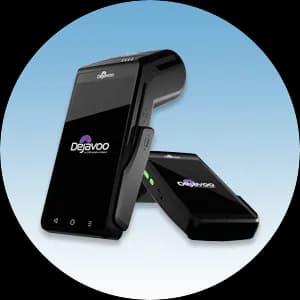
El Dejavoo QD2 es un compacto equipo de mano con Android hecho para pagos sin contacto rápidos en el mostrador o en la mesa. Esta referencia rápida lo lleva por toda la configuración del QD2, desde el momento en que abre la caja hasta liquidar su primer día de ventas. El flujo es corto y, una vez que conoce el orden de los pasos, puede quedar en vivo en minutos.
Antes de comenzar, tenga listas tres cosas: el nombre y la contraseña de su red Wi-Fi, el ID de terminal (TID) de su cuenta de comerciante y un rollo de papel térmico para recibos. Con eso a la mano, recorra los pasos de abajo en orden y su QD2 estará listo para los clientes. ¿Quiere la ficha técnica completa? Vea la página del producto Dejavoo QD2.
1Desempaque y encienda el QD2
- Comience su guía rápida del Dejavoo QD2 desempacando la caja y confirmando que llegaron todas las piezas: la terminal QD2, el adaptador de corriente y un rollo de papel térmico para recibos. Inspeccione el compacto equipo de mano en busca de daños de envío antes de encenderlo.
- Abra la bandeja de la impresora en la parte trasera, coloque el rollo de papel de modo que alimente desde abajo y saque una punta corta más allá del cortador. Conecte el adaptador de corriente y mantenga presionado el botón de encendido hasta que aparezca el logotipo de Dejavoo, luego deje que el QD2 termine de arrancar hasta la pantalla de inicio.
2Conecte Wi-Fi o Ethernet
- Desde la pantalla de inicio del QD2, abra el menú de configuración o de engranaje y elija su tipo de conexión. Para Wi-Fi, seleccione el nombre de su red, ingrese la contraseña exactamente (distingue mayúsculas y minúsculas) y espere a que el ícono de señal confirme que la terminal está en línea.
- Si prefiere una conexión por cable, conecte un cable Ethernet a la base del QD2 o al adaptador LAN y el dispositivo obtendrá una dirección automáticamente. Una conexión estable es la base de toda la configuración del QD2, así que confirme que está en línea antes de continuar.
3Cargue parámetros y active
- Con el QD2 en línea, descargue sus parámetros — la configuración que enlaza la terminal con su cuenta de comerciante y su procesador. Abra el menú de configuración o de descarga e inicie la descarga de parámetros; la terminal se comunica con el host, obtiene su configuración y se reinicia.
- Después de reiniciar, el QD2 queda activado y listo para procesar tarjetas en vivo. Si la descarga se detiene, verifique de nuevo su conexión y su ID de terminal (TID). Nuestro equipo en Puerto Rico puede enviar los parámetros a su QD2 de forma remota si se queda atascado.
4Configure recibos y mensajes de propina
- Adapte el QD2 a la forma en que hace negocios. En la configuración de recibos, agregue el nombre, la dirección y el teléfono de su negocio al encabezado, y elija si los clientes reciben una copia impresa, una copia por correo electrónico o ambas.
- Si acepta propinas, habilite el mensaje de propina y establezca porcentajes sugeridos como 15%, 18% y 20%. También puede activar el ajuste de propina para que el personal agregue la gratificación después de la venta — práctico para el uso móvil y en mesa del QD2.
5Haga una transacción de prueba
- Antes de su primer cliente, haga una pequeña venta de prueba para confirmar que el QD2 funciona de principio a fin. Registre una cantidad baja, luego inserte una tarjeta con chip, acerque una tarjeta o teléfono sin contacto y deslice una tarjeta para verificar que los tres métodos de lectura respondan.
- Anule o reembolse la prueba de inmediato para que no se liquide, y confirme que el recibo se imprime limpiamente con los totales correctos. Una prueba exitosa es el punto de control final de que su guía rápida del Dejavoo QD2 está completa.
6Reimprima un recibo
- ¿Necesita un duplicado para un cliente o para sus registros? Desde el menú principal del QD2, abra la opción de recibo o de reimpresión, luego elija la última transacción o búsquela por monto o número de referencia.
- El QD2 imprimirá una copia exacta sin volver a procesar la venta. Mantener el hábito de reimprimir cuando una impresión sale borrosa le evita cobrarle a una tarjeta por error.
7Liquide y cierre el lote
- Al final de cada día de negocio, liquide el QD2 para que sus ventas se depositen en su banco. Desde el menú principal abra la opción de liquidación o de lote y confirme que el total del lote coincida con las ventas del día.
- El QD2 envía el lote a su procesador e imprime un informe de liquidación. Cerrar el lote a diario es lo que mueve el dinero de capturado a depositado, así que hágalo parte de su rutina de cierre.
8Solución de problemas comunes
- Si el QD2 no se conecta, reinicie su router y vuelva a ingresar la contraseña de Wi-Fi, atento a un carácter equivocado. Si una descarga de parámetros falla, verifique el TID e inténtelo de nuevo con una señal más fuerte. Las tarjetas de prueba declinadas por lo general significan que la activación no terminó — vuelva a ejecutar la descarga de parámetros.
- Para problemas de impresión, vuelva a abrir la bandeja de papel y recoloque el rollo para que alimente desde abajo. Si algo sigue sin verse bien, comuníquese con nosotros — soporte local significa que habla con una persona real que conoce a los comerciantes de Puerto Rico.
¿Necesita los manuales completos, fichas técnicas o ayuda con otro modelo? Visite nuestro centro de soporte y manuales Dejavoo, o explore el Dejavoo QD2 en detalle.
