
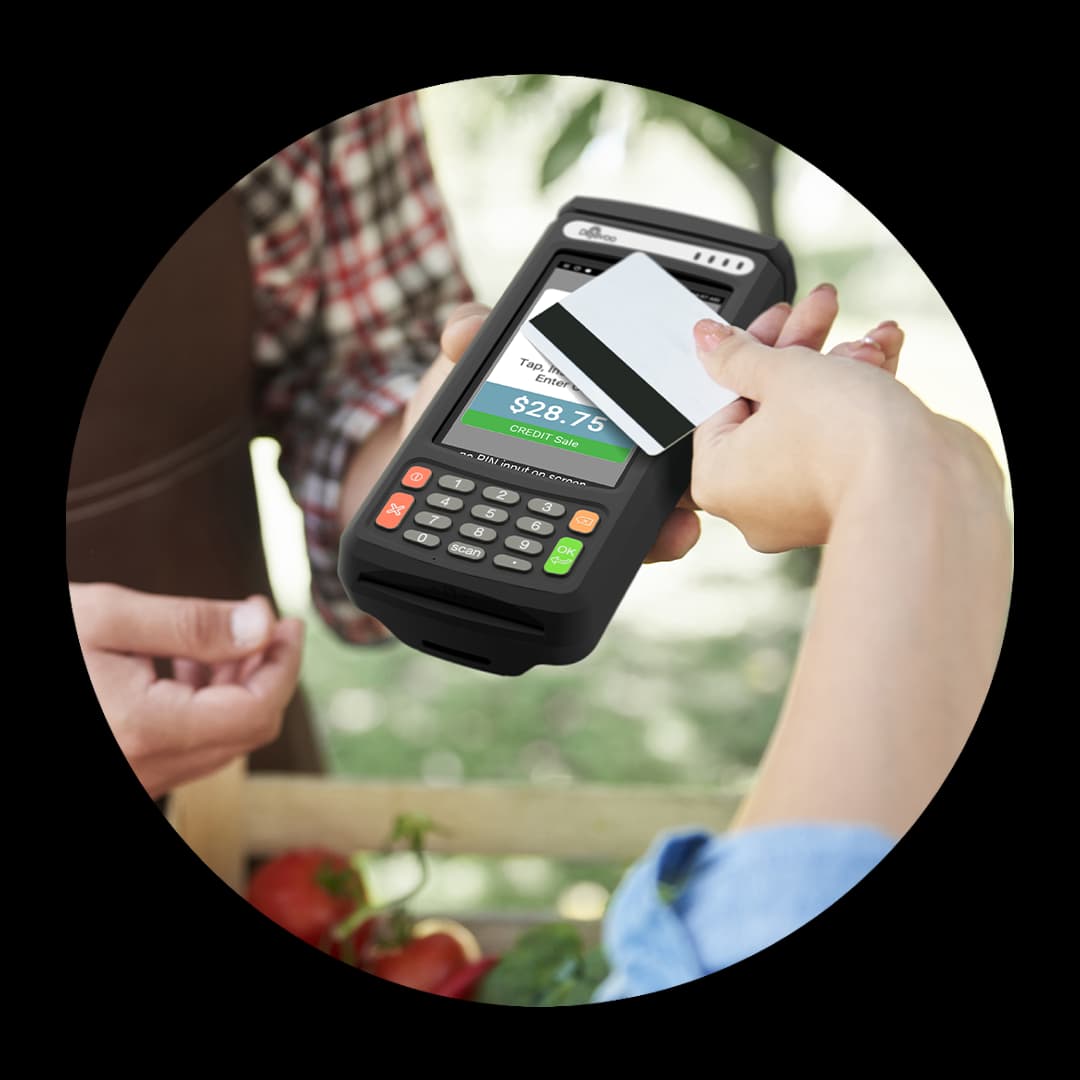
El Dejavoo QD1 es un terminal inteligente de mano con Android: liviano, inalámbrico y con pantalla táctil, pensado para cobrar en el mostrador, en la mesa o sobre la marcha. Con Wi-Fi, 4G y batería no depende de cables, y acepta chip EMV, tap sin contacto, banda magnética y billeteras digitales como Apple Pay y Google Pay. Esta guía rápida lo lleva paso a paso desde la caja hasta su primera venta.
Cargar y encender
Antes del primer turno, cargue el QD1 por completo en su base o con el cable incluido. Cuando la batería esté llena, mantenga presionado el botón de encendido en el costado hasta que vibre y aparezca la pantalla de inicio de Android. Como es un terminal de mano inalámbrico, le conviene dejarlo en la base durante los ratos libres para que siempre arranque cargado.
Conectar Wi-Fi o 4G
Abra Configuración desde la pantalla de inicio, elija su red Wi-Fi de la lista e ingrese la contraseña con el teclado en pantalla. Si prefiere datos móviles o no hay Wi-Fi disponible, confirme que aparezca la señal 4G en la barra superior — el QD1 procesa igual de bien por cualquiera de las dos. Configuramos ambas durante la instalación para que tenga respaldo automático.
Activar y descargar el perfil
Toque la aplicación de pago en la pantalla táctil y déjela descargar su perfil de comerciante. Este paso vincula el terminal con su cuenta de Caribbean Payments, sus tarifas y sus cuentas de depósito. Solo se hace una vez; después el QD1 abre directo listo para cobrar.
Hacer una venta de prueba (chip, tap, banda y billetera)
Confirme que todo funciona con una venta pequeña de un dólar en su propia tarjeta. Pruebe cada método: inserte el chip EMV en la ranura inferior, acerque una tarjeta sin contacto o una billetera como Apple Pay o Google Pay al lector tap en la parte superior de la pantalla, y deslice la banda magnética por el costado. Cuando cada uno apruebe, anúlelo de inmediato desde el menú de transacciones para que nada se liquide.
Enviar o imprimir el recibo
Al aprobarse una venta real, el QD1 le pregunta cómo entregar el recibo. Puede imprimirlo si su unidad tiene impresora integrada, o enviarlo de forma digital por correo electrónico o mensaje de texto — práctico para ventas móviles donde no carga papel. Ofrecerle al cliente el recibo digital ahorra papel y deja un registro limpio.
Cerrar el lote
Al final del día, cierre el lote para mover el dinero de sus ventas a su cuenta bancaria. Abra el menú, elija Cierre de Lote (Settlement o Batch) y confirme. El terminal suma cada venta aprobada y cierra el día. Normalmente habilitamos el cierre automático a una hora fija cada noche para que ocurra incluso si el negocio estuvo lleno.
Solución de problemas
Si el terminal se congela o una venta no procesa, reinícielo manteniendo presionado el botón de encendido unos diez segundos y encendiéndolo de nuevo. Revise que esté conectado al Wi-Fi correcto o mostrando señal 4G. Si una tarjeta se declina pero otras aprueban, el problema es del banco emisor. Cuando nada resuelva, llame a soporte local en Puerto Rico al 787-986-4056.
¿Necesita las especificaciones completas o quiere comparar modelos? Vea la página del Dejavoo QD1, o consulte nuestra guía general de soporte y manuales Dejavoo para reinicios, reimpresión de recibos y solución de problemas de todos los modelos.
