
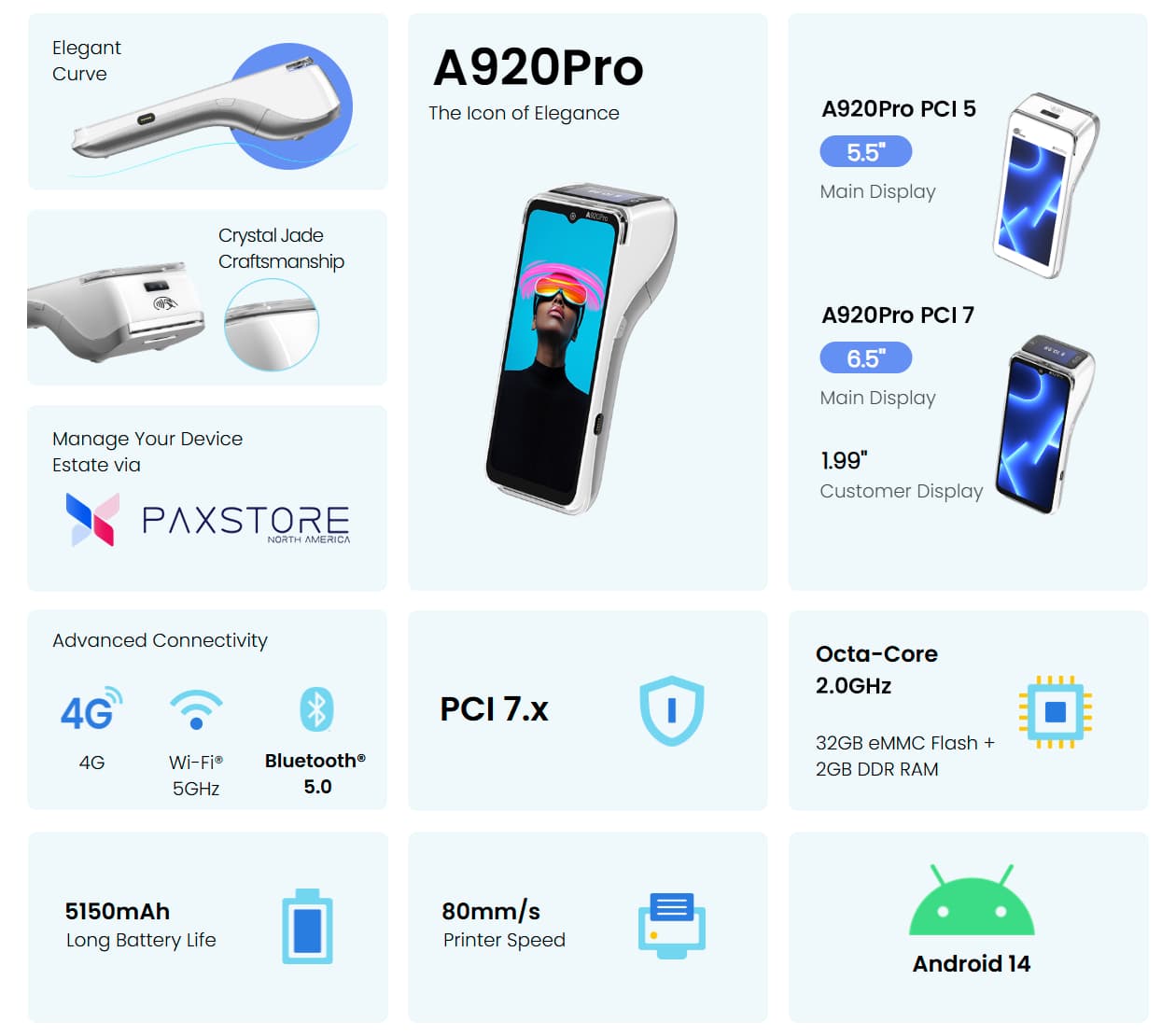
El PAX A920 Pro es un terminal inteligente premium basado en Android que acepta pagos con acercar, chip, deslizar y QR por Wi-Fi o LTE, imprime recibos con su impresora integrada y funciona un turno completo con una sola carga. Ponerlo en marcha es rápido, y esta guía divide el proceso en siete pasos simples. Sígalos en orden y estará aceptando pagos el mismo día que llegue su dispositivo. Nuestro terminal PAX A920 Pro cuenta con el respaldo de un equipo de Caribbean Payments basado aquí mismo en Puerto Rico, así que la ayuda está a solo una llamada.
1.Cargue y encienda el PAX A920 Pro
- Verifique que su caja incluya el terminal inteligente PAX A920 Pro, el cargador USB-C y un rollo de papel térmico para recibos. Coloque el dispositivo sobre una superficie plana cerca de un tomacorriente y conéctelo para su primera carga completa — la batería más grande de 5150mAh tarda un poco más que la del A920 base, así que déjela llegar al 100 %.
- Coloque el papel levantando el seguro de la impresora en la parte superior, colocando el rollo de modo que el papel salga por debajo y jalando un poco de papel antes de cerrar la tapa. Luego mantenga presionado el botón de encendido en el borde derecho hasta que aparezca el logo de PAX y cargue la pantalla de inicio en el display de 5.5 pulgadas.
2.Conecte el A920 Pro al Wi-Fi
- Desde la pantalla de inicio, abra Configuración y toque Wi-Fi (o deslice hacia abajo y mantenga presionado el ícono de Wi-Fi). Encienda el radio, elija la red de su negocio, ingrese la contraseña y espere a que el estado muestre Conectado.
- El A920 Pro también incluye una opción de SIM 4G/LTE para aceptar pagos en movimiento. Si cobra lejos del mostrador — un food truck, un puesto de mercado, una ruta de entrega — pídale a nuestro equipo que active los datos para que el terminal se mantenga en línea en cualquier lugar de la isla, durante todo el turno.
3.Active la aplicación de pago
- Con el terminal en línea, abra la aplicación de pago desde la pantalla de inicio. Al iniciar por primera vez le pedirá un código de activación o ID de terminal vinculado a su cuenta de comerciante — ingrese el código exacto de sus datos de bienvenida de Caribbean Payments.
- La aplicación luego descarga su perfil de comerciante, la configuración de impuestos y las llaves de cifrado, y puede pedirle una actualización o reinicio rápido. El procesador más rápido del A920 Pro avanza por esta configuración con rapidez; déjela terminar para que cada transacción futura se vincule correctamente a su negocio.
4.Pruebe el escáner integrado
- El A920 Pro añade un lector de códigos de barras y QR integrado en el borde superior — conviene probarlo antes de salir en vivo. En la app de pago o en la pantalla de inventario, elija Escanear y sostenga un código de barras de producto o un código QR a unos centímetros de la ventana del escáner superior hasta que suene y se registre.
- Si planea aceptar pagos por código QR o escanear artículos en una venta, confirme que el lector capture con claridad bajo la iluminación de su tienda. La cámara trasera de 5MP también puede leer códigos como respaldo — nuestro equipo puede ayudarle a definir su método de escaneo preferido.
5.Realice una venta de prueba — acercar, chip o deslizar
- Antes de salir en vivo, compruebe que todo el proceso funcione. En la aplicación de pago elija Venta, ingrese una cantidad pequeña como $1.00 y presente una tarjeta que usted controle. Acérquela a la parte superior de la pantalla para pago sin contacto, inserte el chip en la ranura de la base o deslícela por el lector de banda magnética lateral.
- Espere el mensaje de Aprobado y luego anule la transacción de inmediato desde el menú de Transacciones o Historial. Una aprobación y reversión limpias confirman que el lector, su red y su cuenta de comerciante se están comunicando.
6.Imprima, envíe por correo y reimprima recibos
- Después de cada aprobación, el A920 Pro ofrece un recibo. Toque Imprimir para una copia térmica desde la impresora integrada, o elija Correo Electrónico o SMS para enviar un recibo digital — práctico para ahorrar papel y capturar los datos de contacto del cliente.
- ¿Necesita un duplicado más tarde? Abra el menú de Transacciones, busque la venta y toque Reimprimir. Si el papel se acaba a mitad de una venta, recargue el papel y reimprima desde esa misma pantalla — la transacción ya está guardada, así que ninguna venta se pierde.
7.Liquide y cierre el lote
- Al final de cada día de negocio, cierre su lote para que las ventas aprobadas del día se envíen para su depósito. Abra el menú de la aplicación de pago, elija Liquidación o Lote y confirme — el terminal suma todas las transacciones y cierra el lote.
- Muchos comerciantes prefieren el cierre automático a una hora fija cada noche; nuestro equipo puede activarlo por usted. Una vez cerrado el lote, los fondos se depositan en su cuenta según su calendario habitual. Si un lote no cierra, nuestro equipo local de soporte en Puerto Rico puede guiarlo por teléfono.
¿Está comparando dispositivos antes de decidir? Explore nuestra gama completa de terminales de tarjetas para encontrar el equipo portátil o de mostrador ideal para su negocio en Puerto Rico.
