
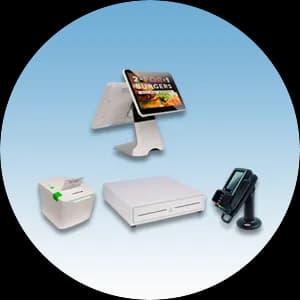
HIO POS es un sistema de punto de venta basado en Android, diseñado para tiendas de retail y restaurantes, con un catálogo de productos, gestión de mesas y reportes integrados, todo en un solo terminal. Ponerlo en marcha es sencillo, y esta guía rápida divide el proceso en nueve pasos simples. Sígalos en orden y estará registrando ventas el mismo día que llegue su dispositivo. Si se atasca en algún momento, nuestro equipo de HIO POS está aquí mismo en Puerto Rico y con gusto le ayudará.
1.Encienda el terminal y conéctelo al Wi-Fi
- Coloque el terminal HIO POS sobre una superficie plana cerca de un tomacorriente y mantenga presionado el botón de encendido hasta que aparezca la pantalla de inicio de Android. Déle un momento para que termine de arrancar la primera vez.
- Abra Configuración, toque Wi-Fi, elija la red de su negocio e ingrese la contraseña. Una conexión estable mantiene su catálogo, ventas y reportes sincronizados con la nube, así que espere a que la red muestre Conectado antes de continuar.
2.Inicie sesión y active la aplicación HIO POS
- Abra la aplicación HIO POS desde la pantalla de inicio. En el primer uso le pedirá los datos de activación vinculados a su cuenta de comerciante — ingrese el código de tienda o el correo electrónico y la contraseña que Caribbean Payments le proporcionó durante la configuración.
- La aplicación descarga el perfil de su tienda, las reglas de impuestos y la configuración de pagos. Déjela terminar de sincronizar y, si se lo pide, instale cualquier actualización pendiente para que cada terminal de su tienda funcione con el mismo menú y los mismos precios.
3.Arme su catálogo de productos y categorías
- Vaya a la sección de Productos o Catálogo y cree primero las categorías — por ejemplo Comida, Bebidas o Retail — para que su pantalla de ventas se mantenga organizada. Luego agregue cada artículo con un nombre, un precio y una categoría.
- Para los artículos que vienen en variaciones, como tamaños o sabores, agregue modificadores o variantes para que el personal pueda registrarlos con un solo toque. Puede añadir una foto a cada producto para agilizar la caja y reducir errores durante las horas de mayor movimiento.
4.Configure los impuestos y los métodos de pago
- Abra Configuración y confirme su tasa de impuesto — en Puerto Rico eso significa configurar el IVU para que se aplique correctamente al momento de cobrar. Puede establecer una tasa para toda la tienda o asignar tasas diferentes a categorías específicas.
- Luego, habilite los métodos de pago que acepta: tarjeta, efectivo y sin contacto. HIO POS se conecta con su lector de tarjetas de Caribbean Payments, así que confirme que el lector esté conectado y tómese un momento para definir cualquier descuento o solicitud de propina que desee ofrecer.
5.Configure las mesas o el modo de venta rápida
- Los restaurantes pueden activar el servicio de mesas y diseñar el comedor — agregue mesas por sección para que los meseros puedan abrir una cuenta, añadir platos por tiempos y dividir o combinar cuentas a medida que los clientes van y vienen.
- Las tiendas de retail y los mostradores se benefician más del modo de venta rápida, donde el personal toca los productos directamente en el carrito y cobra en segundos. Elija el modo que se ajuste a su forma de vender; puede cambiarlo más adelante a medida que su negocio crece.
6.Realice una venta de prueba y acepte un pago
- Antes de abrir, registre una transacción real de principio a fin. Agregue un artículo de bajo precio al carrito, toque Cobrar y use una tarjeta que usted controle — acerque, inserte el chip o deslice en su lector de Caribbean Payments.
- Apruebe la venta y luego anúlela o reembólsela desde el historial de transacciones. Una aprobación y reversión limpias comprueban que su catálogo, los impuestos, el lector y su cuenta de comerciante funcionan en conjunto.
7.Imprima un recibo
- Coloque un rollo de papel en la impresora de recibos de modo que el papel salga por debajo, luego jale un poco de papel y cierre la tapa. En Configuración, vincule la impresora por Bluetooth o por la red y envíe una impresión de prueba.
- Al momento de cobrar, HIO POS permite que el cliente elija un recibo impreso o por correo electrónico. Ofrecer ambas opciones mantiene la fila en movimiento y les da a los clientes un comprobante de cada compra.
8.Consulte los reportes de ventas y cierre el día
- Al final de un turno, abra la sección de Reportes para ver los totales por producto, categoría, tipo de pago y hora. Estos números le ayudan a monitorear sus productos más vendidos, el desempeño del personal y las horas de mayor movimiento.
- Ejecute el reporte de cierre del día o reporte Z para cerrar la caja, cuadrar el efectivo y confirmar que los lotes de tarjetas se liquidaron. Cerrar el día correctamente mantiene sus libros precisos y sus depósitos a tiempo.
9.Consejos y solución de problemas
- Si el terminal se desconecta, vuelva a revisar el Wi-Fi en Configuración y confirme que la red esté disponible. Si una tarjeta no se lee, reinicie el lector y asegúrese de que esté vinculado y cargado — la mayoría de los rechazos provienen del banco emisor, no del dispositivo.
- Mantenga HIO POS actualizado, cargue el terminal durante la noche y reinícielo semanalmente para un buen rendimiento. Si algo parece estar mal, nuestro equipo local de soporte en Puerto Rico puede guiarlo por teléfono.
¿Administra un restaurante de servicio completo? Consulte nuestras opciones de POS para restaurantes para comparar el servicio de mesas, las comandas de cocina y las funciones diseñadas para las cocinas más ocupadas de Puerto Rico.
