
Guía de Referencia
Guía Rápida del Dejavoo QD3
El Dejavoo QD3 es un terminal mPOS Android de mano con impresora integrada, pantalla táctil y conexión Wi-Fi o 4G — cobra chip EMV, tap y banda, además de billeteras digitales, en el mostrador o sobre la marcha. Esta referencia rápida lo lleva paso a paso desde la primera carga hasta su primera venta y el cierre del lote.
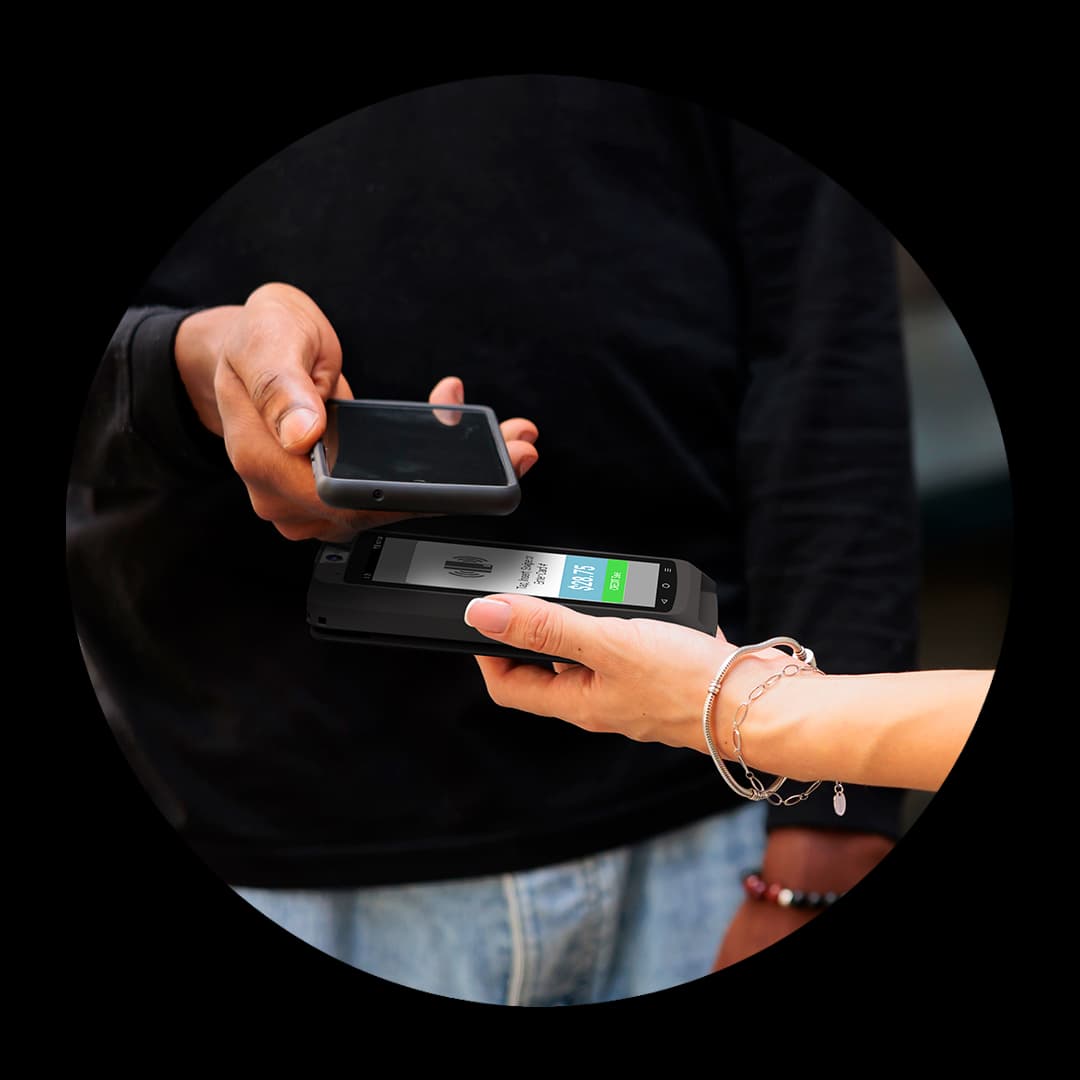
Puesta en marcha paso a paso
Siga estos pasos en orden la primera vez que use su QD3. Después del primer día, la mayoría de las operaciones diarias se reducen a cobrar, reimprimir recibos y cerrar el lote al final de la jornada.
- 1
Cargar y encender
Cargue el QD3 por completo con el cable o la base incluida antes del primer uso — una carga llena le da un turno completo de trabajo móvil. Mantenga presionado el botón de encendido hasta que aparezca la pantalla de inicio. Como es un terminal de mano, mantenga la batería sobre el 20 % durante el día para evitar que se apague a mitad de una venta.
- 2
Conectar a Wi-Fi o 4G
Abra Configuración y elija su red Wi-Fi, luego ingrese la contraseña. Para uso móvil, inserte una tarjeta SIM con datos y el terminal se conectará por 4G/LTE automáticamente. Confirme que aparezca el ícono de señal en la barra superior antes de cobrar. Un router nuevo o un cambio de contraseña de Wi-Fi desconectará el dispositivo.
- 3
Activar y descargar el perfil
La primera vez, el QD3 debe descargar su perfil de comerciante para enlazarse con su cuenta y su procesador. Desde el menú, seleccione la opción de descarga o activación del perfil y espere a que termine sin interrumpir la conexión. Si el terminal llegó preconfigurado por nosotros, este paso ya está hecho — solo verifique que su nombre de negocio aparezca en la pantalla de inicio.
- 4
Cargar el papel
Abra la tapa del compartimiento de la impresora, coloque el rollo de papel térmico con el extremo saliendo por encima y cierre la tapa hasta que haga clic. El papel térmico solo imprime de un lado, así que si sale en blanco, dé vuelta al rollo. Tenga siempre un rollo de repuesto a mano.
- 5
Hacer una venta de prueba
Antes de un turno importante, registre una venta pequeña como un dólar en su propia tarjeta, deje que se autorice y anúlela o reembólsela de inmediato. Una aprobación limpia confirma que el lector, la conexión y el enlace con el procesador funcionan de principio a fin. Si se declina o se agota el tiempo, casi siempre es un problema de conectividad.
- 6
Reimprimir un recibo
Abra el menú principal y busque Reimprimir (a menudo bajo Favoritos o Transacciones). Elija el último recibo o busque la transacción, y reimprima la copia del comerciante o del cliente. La mayoría de las llamadas de “la impresora no funciona” resultan ser un rollo vacío o colocado al revés.
- 7
Cerrar el lote
Cerrar el lote es lo que mueve el dinero del día hacia su cuenta bancaria. Desde la pantalla de inicio abra el menú, elija Cierre de Lote (Settlement o Batch) y confirme. Normalmente habilitamos el cierre automático a una hora fija cada noche para que ocurra incluso en una jornada ajetreada, pero siempre puede hacerlo manualmente.
- 8
Solución de problemas
La mayoría de los problemas del QD3 se remontan a la red. Confirme que está conectado al Wi-Fi correcto o que la SIM tiene señal, apague y encienda el terminal y, si es necesario, reinicie su router. Si una venta de prueba se declina después de eso, o el lote no cierra, llámenos y lo resolvemos en vivo o de forma remota.
¿Necesita más detalle sobre reinicios, conectividad o dónde encontrar los manuales? Consulte nuestra guía completa de soporte y manuales Dejavoo, o vea las especificaciones del terminal Dejavoo QD3.
Preguntas, respondidas
Preguntas Frecuentes del Dejavoo QD3
¿El Dejavoo QD3 funciona con datos móviles 4G o solo con Wi-Fi?
El QD3 es un mPOS de mano que funciona con ambos. Puede conectarlo a su red Wi-Fi para uso fijo en el mostrador, o insertar una tarjeta SIM con plan de datos para procesar pagos con 4G/LTE en cualquier lugar — mesas, entregas, ferias o rutas de venta. Si tiene ambos disponibles, el terminal usa el Wi-Fi cuando está en rango y cambia a datos móviles cuando sale. Lo configuramos con usted durante la instalación para que quede listo desde el primer día.
¿Qué formas de pago acepta el Dejavoo QD3?
El QD3 acepta chip EMV insertado, banda magnética, pagos sin contacto (tap) y billeteras digitales como Apple Pay y Google Pay. La pantalla táctil y la impresora térmica integrada le permiten cobrar y entregar el recibo desde un solo dispositivo de mano, sin equipo adicional. Es ideal para negocios que necesitan cobrar de pie, en movimiento o lejos del mostrador.
¿Cómo reinicio un Dejavoo QD3 congelado?
Mantenga presionado el botón de encendido durante unos diez segundos hasta que la pantalla se apague, espere cinco segundos y vuelva a encenderlo. Si está en la base de carga, retírelo primero para forzar un arranque en frío completo. Un reinicio soluciona la mayoría de las fallas temporales, como una pantalla congelada, un mensaje de “procesando” atascado o una pérdida de conexión. Déle un minuto para reconectarse a la red antes de intentar otra venta.
¿Cuál es el número de soporte para el Dejavoo QD3?
Si procesa con Caribbean Payments, llame al 787-986-4056 para soporte directo y local en Puerto Rico. Habla con una persona real que conoce su cuenta y su equipo — no con una fila genérica en el extranjero. Le ayudamos a conectar el terminal, descargar el perfil, cerrar el lote o resolver cualquier problema, en vivo por teléfono.

¿Listo para avanzar?
Póngase en contacto con nosotros hoy y comencemos a transformar su negocio desde la base.