
El Dejavoo P8 Dual Screen es una terminal Android de doble pantalla — una pantalla principal de 6.7" para usted y una subpantalla de 2.5" para el cliente — que puede usar de mostrador o de forma inalámbrica. Con su procesador octa-core, conexión 4G, Wi-Fi y Bluetooth, lectura de chip, banda y sin contacto para tarjetas y billeteras, e impresora térmica rápida integrada, está lista para negocios de mucho movimiento. Siga estos pasos en orden y estará cobrando en pocos minutos.
Español English
Guía de Referencia
Guía Rápida del Dejavoo P8 Dual Screen
Todo lo que necesita para dejar su Dejavoo P8 Dual Screen procesando en minutos — encender y cargar, conectarse por Wi-Fi o 4G, activar el perfil, cargar papel, orientar la subpantalla del cliente y hacer su primera venta de prueba con chip, tap, banda o billetera. Una referencia clara, sin tecnicismos, con soporte local en Puerto Rico cuando lo necesite.
Pasos para empezar
- 1
Desempacar, cargar y encender
Saque la terminal y su adaptador de la caja. Conéctela a un tomacorriente o a la base para dar una primera carga completa. Mantenga presionado el botón de encendido unos segundos hasta que aparezca la pantalla principal de 6.7". Si va a usar el P8 de forma inalámbrica, deje que la batería octa-core cargue por completo antes del primer turno.
- 2
Conectar a Wi-Fi o red 4G
Abra Configuración y elija su red. Para Wi-Fi, seleccione su red y escriba la contraseña; para uso móvil, el P8 se conecta por 4G con la SIM incluida en cuanto tenga señal. También cuenta con Bluetooth para periféricos. Confirme que aparezca el ícono de conexión antes de continuar.
- 3
Activar y descargar el perfil
En la primera encendida, el P8 descarga su perfil de comerciante — sus tarifas, propinas, recibos y ajustes ya configurados por Caribbean Payments. Déjelo terminar sin apagarlo. Cuando regrese a la pantalla principal con el logo de su negocio, la terminal está lista para procesar.
- 4
Cargar el rollo de papel
Abra la tapa de la impresora térmica integrada, coloque el rollo de manera que el papel salga por encima hacia usted, deje unos centímetros afuera y cierre la tapa hasta escuchar el clic. El papel térmico solo imprime de un lado; si sale en blanco, voltee el rollo.
- 5
Orientar la subpantalla hacia el cliente
El P8 Dual Screen tiene una segunda pantalla de 2.5" para el cliente. Colóquela de frente a quien paga para que vea el monto, confirme la propina y complete el pago sin tomar la terminal de sus manos. Es la clave de un cobro rápido y transparente en el mostrador.
- 6
Hacer una venta de prueba
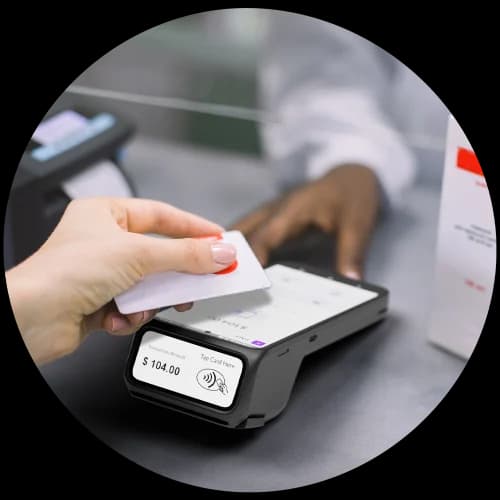
Antes del primer turno, procese una venta pequeña en su propia tarjeta para confirmar cada método: inserte el chip (EMV), acerque una tarjeta o billetera móvil sin contacto (NFC/tap), pase la banda magnética y confirme el pago en la subpantalla. Deje que se autorice y luego anúlela o reembólsela de inmediato para que no se liquide.
- 7
Reimprimir un recibo
Desde el menú principal busque Reimprimir (a menudo bajo Favoritos o Transacciones). Elija el último recibo o busque por transacción y reimprima la copia del comerciante o del cliente. La mayoría de las llamadas por "la impresora no funciona" resultan ser un rollo vacío o colocado al revés.
- 8
Cerrar el lote
Al final del día abra el menú y elija Cierre de Lote (Settlement o Batch) y confirme. El P8 suma cada venta aprobada y cierra el lote para que los fondos pasen a su banco. Normalmente activamos el cierre automático a una hora fija cada noche, pero siempre puede hacerlo manualmente.
- 9
Solución de problemas
Si la pantalla se congela, mantenga presionado el botón de encendido unos diez segundos, espere y vuelva a encender. Si un pago se declina o el lote no cierra, casi siempre es la conexión: confirme el Wi-Fi o la señal 4G, reinicie el módem si aplica y vuelva a intentar. Si aún no se comunica con el procesador, llámenos.
¿Quiere conocer todas las funciones del equipo? Vea la página del Dejavoo P8 Dual Screen o repase nuestra guía completa de soporte y manuales Dejavoo para reinicios, cierres de lote y solución de problemas de conectividad.
Preguntas, respondidas
Preguntas Frecuentes del Dejavoo P8 Dual Screen
¿Para qué sirve la segunda pantalla del Dejavoo P8 Dual Screen?
El P8 Dual Screen tiene una pantalla principal de 6.7" para el cajero y una subpantalla de 2.5" orientada hacia el cliente. El cliente ve el monto, elige la propina, confirma y completa el pago con chip, tap o billetera sin tomar la terminal de sus manos. Esto agiliza el cobro, reduce errores y hace la transacción más transparente en el mostrador.
¿El P8 Dual Screen funciona por Wi-Fi o por datos móviles?
Ambos. El P8 es una terminal Android octa-core que se conecta por Wi-Fi para uso de mostrador o por red 4G para operar de forma inalámbrica donde tenga señal, y también incluye Bluetooth para periféricos. Puede usarla fija en la caja o moverla por el negocio sin perder la conexión.
¿Qué formas de pago acepta el Dejavoo P8?
Acepta chip (EMV), banda magnética, pagos sin contacto (NFC/tap) y billeteras móviles como Apple Pay y Google Pay. Le recomendamos hacer una venta de prueba con cada método antes de su primer turno para confirmar que todo funciona de principio a fin.
¿A quién llamo si tengo un problema con mi P8 en Puerto Rico?
Si procesa con Caribbean Payments, llame al 787-986-4056 para soporte directo y local en Puerto Rico. Habla con una persona real que conoce su cuenta y su equipo — sin centro de llamadas en el extranjero ni esperas para explicar su configuración desde cero.

¿Listo para avanzar?
Póngase en contacto con nosotros hoy y comencemos a transformar su negocio desde la base.