
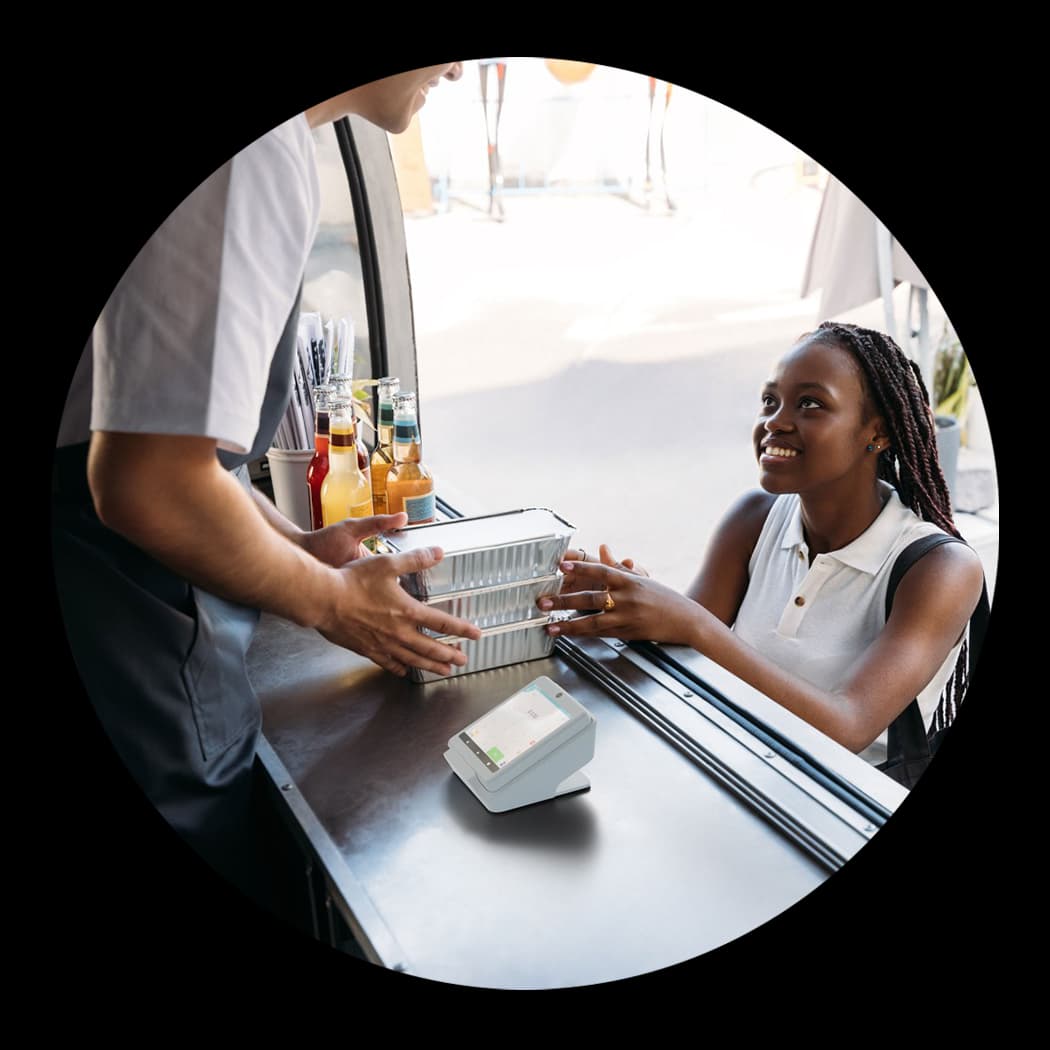
El Dejavoo P12 es un mPOS Android de mano compacto — pantalla táctil de 4", Wi-Fi, 4G/LTE y Bluetooth, con lector para chip EMV, tap sin contacto NFC, banda magnética y billeteras digitales, además de una batería removible. Es tan cómodo en el mostrador como recorriendo el salón. Siga estos pasos numerados para pasar de la caja a su primera venta en pocos minutos.
1. Cargar y encender
Empiece con una carga completa. Conecte el cable USB-C incluido, o coloque el P12 en su base de carga, y déjelo llegar al 100% antes del primer turno — normalmente de tres a cuatro horas desde vacío. Como la batería es removible, si maneja mucho volumen puede tener una segunda batería lista para intercambiar. Para encender, mantenga presionado el botón de encendido hasta que aparezca la pantalla de inicio del P12.
2. Conectar Wi-Fi o 4G
El P12 procesa por Wi-Fi o por datos celulares. Para Wi-Fi, abra Configuración, elija su red e ingrese la contraseña; espere a que el ícono de conexión se active. Si va a cobrar fuera del alcance de su router, inserte la SIM y use la conexión 4G/LTE. Lo ideal es configurar la celular como respaldo automático, de modo que si el Wi-Fi se cae la terminal siga cobrando sin interrupciones.
3. Activar y descargar el perfil
Con la terminal en línea, abra la aplicación de pagos y descargue el perfil de comerciante. Este paso carga su cuenta, sus ajustes de propinas e impuestos y la conexión con el procesador. Puede tardar un minuto — deje que termine hasta que vea el mensaje de configuración completa. Si compró su P12 con Caribbean Payments, dejamos este perfil listo antes de enviárselo para que solo tenga que encender y cobrar.
4. Venta de prueba: chip, tap, banda y billetera
Antes de atender a su primer cliente real, haga una venta de prueba pequeña para confirmar que cada método funciona. Ingrese una cantidad baja como un dólar y pruebe las cuatro formas de cobro del P12: inserte una tarjeta con chip EMV, acerque una tarjeta o teléfono al lector NFC para el tap sin contacto, deslice una banda magnética y cobre con una billetera digital como Apple Pay o Google Pay. Deje que cada una se apruebe y luego anúlela desde el menú de transacciones para que nada se liquide. Una aprobación limpia le confirma que el lector, la red y el enlace con el procesador están en buen estado.
5. Enviar o imprimir el recibo
Al aprobarse una venta, el P12 le ofrece entregar el recibo. Siendo una unidad de mano, la opción más rápida es digital — envíe el recibo por correo electrónico o mensaje de texto directamente al cliente. Si tiene la base con impresora o una impresora térmica emparejada por Bluetooth, también puede imprimir la copia del comerciante o del cliente. Elija el método que prefiera su negocio y confirme.
6. Cerrar el lote
Cerrar su lote es lo que mueve el dinero del día hacia su cuenta bancaria. Al final de la jornada abra el menú, elija Cierre de Lote (a veces etiquetado como Settlement o Batch) y confirme. La terminal suma cada venta aprobada y cierra el lote. Normalmente habilitamos el cierre automático a una hora fija cada noche para que ocurra incluso en un día ajetreado, pero siempre puede hacerlo de forma manual.
Solución de problemas
La mayoría de los inconvenientes del P12 se remontan a la conexión. Si una venta se declina o se agota el tiempo, confirme en Configuración que sigue unido a la red Wi-Fi correcta — un router nuevo o un cambio de contraseña lo desconectará — o que la señal 4G esté presente. Un reinicio resuelve la mayoría de las fallas temporales: mantenga presionado el botón de encendido unos diez segundos hasta que la pantalla se apague, espere y vuelva a encender. Si el tap no lee, inserte el chip; si la impresora no responde, revise que la batería tenga carga y que la impresora Bluetooth esté emparejada. Cuando algo no se resuelva, los clientes de Caribbean Payments llaman al 787-986-4056 y hablan con soporte real y local en Puerto Rico.
¿Quiere conocer todas las capacidades del equipo? Vea la página del Dejavoo P12, o consulte la guía completa de soporte y manuales Dejavoo para reinicios, reimpresiones y más.
