
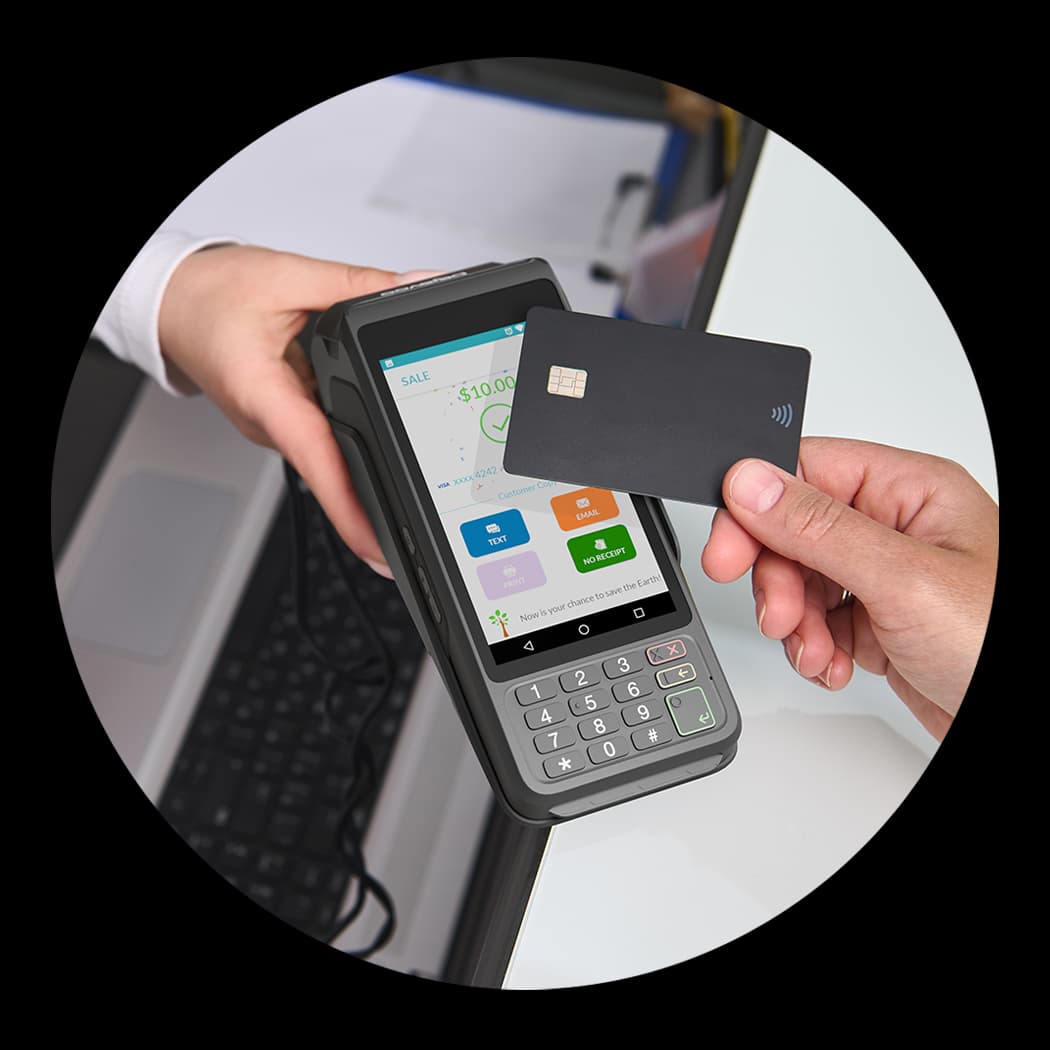
El Dejavoo P1 está diseñado para el mostrador: pantalla táctil clara, impresora térmica rápida integrada y la flexibilidad de conectarse por Wi-Fi o Ethernet. Siga estos pasos en orden la primera vez y tendrá el terminal listo para cobrar en minutos. Guárdelo cerca de la caja como referencia para cualquier persona del equipo.
Pasos de configuración
- 1
Desempacar y conectar la corriente
Saque el P1 de la caja junto con su fuente de alimentación y el primer rollo de papel. Coloque el terminal sobre una superficie firme del mostrador, conecte la fuente al puerto de corriente y a un tomacorriente. El P1 encenderá solo; déle un momento para arrancar hasta la pantalla de inicio.
- 2
Conectar a Wi-Fi o Ethernet
Para un mostrador fijo, inserte el cable Ethernet en el puerto de red y confirme la luz de enlace. Para Wi-Fi, abra Configuración, elija su red y escriba la contraseña. La pantalla táctil facilita ingresar la clave; un ícono de señal confirma que quedó conectado.
- 3
Activar y descargar el perfil
En el primer arranque el P1 necesita descargar su perfil de comerciante — la configuración que enlaza el terminal con su cuenta. Siga el aviso de activación o toque la opción de descarga de parámetros. Cargamos su perfil de antemano, así que suele bastar con confirmar una vez que la red esté activa.
- 4
Cargar el papel
Abra la tapa del compartimiento superior, coloque el rollo térmico de modo que el papel salga por debajo hacia el frente, deje unos centímetros afuera y cierre la tapa hasta que haga clic. Si un recibo sale en blanco, el rollo está al revés — el papel térmico solo imprime de un lado.
- 5
Configurar impuestos y propinas
Desde el menú principal ajuste el IVU y, si acepta propinas, habilite el mensaje de propina en pantalla con sus porcentajes preferidos. Por lo general dejamos esto listo durante la instalación, pero cualquier cambio de porcentaje o de política se hace aquí en segundos.
- 6
Hacer una venta de prueba
Antes de abrir, registre una venta pequeña — como un dólar — en su propia tarjeta usando chip, tap y banda para confirmar los tres métodos. Deje que se autorice y luego anúlela o reembólsela de inmediato para que nada se liquide. Una aprobación limpia confirma lector, red y procesador.
- 7
Reimprimir un recibo
Abra el menú principal y busque Reimprimir (a menudo bajo Favoritos o Transacciones). Puede elegir el último recibo o buscar por transacción, y luego imprimir la copia del comerciante o del cliente. Tenga siempre un rollo de repuesto a la mano.
- 8
Cerrar el lote
Cerrar el lote mueve el dinero del día hacia su banco. Desde la pantalla de inicio abra el menú, elija Cierre de Lote (Settlement o Batch) y confirme. Habilitamos el cierre automático a una hora fija cada noche, pero siempre puede hacerlo manualmente al terminar el turno.
- 9
Solución de problemas
Si el terminal se congela, mantenga presionado el botón de encendido unos diez segundos, espere y vuelva a encenderlo. Si una venta se declina o se agota el tiempo, casi siempre es la red: reingrese al Wi-Fi o reinserte el Ethernet, reinicie módem y router, e intente de nuevo. Si aún no comunica con el procesador, llámenos.
¿Necesita más detalle sobre reinicios, conectividad o manuales para toda la línea Dejavoo? Vea nuestra guía de soporte y manuales Dejavoo o conozca las especificaciones completas del terminal Dejavoo P1.
