
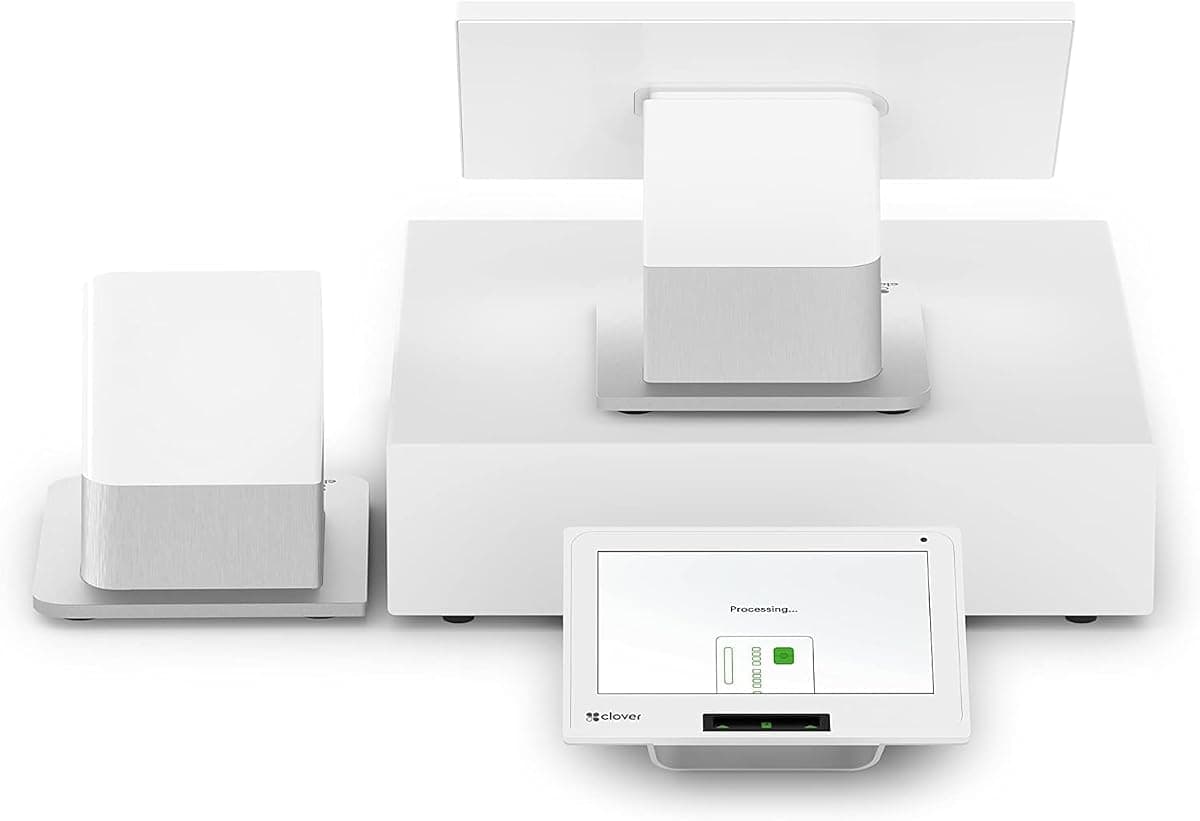
El Clover Station Duo es un sistema de punto de venta de mostrador con dos pantallas — una pantalla grande para usted y una pantalla orientada al cliente para pagos, propinas y recibos. Configurarlo es sencillo, y esta guía rápida de referencia divide el proceso en siete pasos simples. Sígalos en orden y estará aceptando pagos el mismo día que llegue su Clover Station Duo. Si se atasca, nuestro equipo de Caribbean Payments está aquí mismo en Puerto Rico y con gusto le ayudará.
1.Desempaque y conecte las pantallas del comerciante y del cliente
- Abra la caja y organice las piezas: la pantalla grande del comerciante, la pantalla más pequeña orientada al cliente, el concentrador o base de conexión, el adaptador de corriente y el rollo de papel para recibos. Coloque la estación sobre un mostrador estable con espacio detrás para los cables.
- Asiente ambas pantallas en el concentrador hasta que hagan clic, luego conecte el único cable que va de la pantalla del cliente a la pantalla del comerciante. Coloque el papel para recibos abriendo la tapa de la impresora, colocando el rollo de modo que el papel salga por debajo y jalando un poco de papel antes de cerrarla.
2.Encienda y conecte a Wi-Fi o Ethernet
- Conecte el adaptador de corriente al concentrador y mantenga presionado el botón de encendido hasta que aparezca el logo de Clover. El Station Duo inicia directamente en un asistente de configuración en la pantalla del comerciante.
- Para la conexión más estable, conecte un cable Ethernet al concentrador. Si prefiere la conexión inalámbrica, toque Configuración → Wi-Fi, elija la red de su negocio e ingrese la contraseña. Una conexión por cable es lo mejor para un mostrador fijo, así que use Ethernet siempre que esté disponible.
3.Active el Station Duo
- Cuando el asistente le solicite un código de activación, ingrese el código vinculado a su cuenta de comerciante — el que Caribbean Payments le envió con sus datos de bienvenida. Esto vincula cada venta a su negocio.
- Luego la estación descarga su perfil de comerciante, el menú o catálogo de artículos y cualquier aplicación incluida en su plan. Déjelo terminar y reinícielo si se lo pide; esta configuración única solo toma unos minutos.
4.Conecte la gaveta de dinero y la impresora
- Conecte el cable de la gaveta de dinero al puerto de impresora del concentrador, luego conecte la impresora de recibos si usa un modelo externo en lugar de la integrada. La gaveta se abre automáticamente en las ventas en efectivo una vez que es detectada.
- Abra la aplicación de Configuración y confirme que la gaveta y la impresora aparezcan como conectadas. Realice una operación sin venta para comprobar que la gaveta se abre, e imprima un recibo de prueba para asegurarse de que el papel avance sin problemas antes de que lleguen los clientes.
5.Configure los impuestos y las propinas
- En la aplicación de Configuración, abra Impuestos y Cargos e ingrese la tasa del impuesto sobre ventas y uso (IVU) de Puerto Rico para que se aplique automáticamente al momento de pagar. Puede asignar tasas diferentes a artículos específicos si su menú lo requiere.
- Luego abra Propinas para habilitar las solicitudes de propina en pantalla en la pantalla del cliente. Establezca porcentajes sugeridos como 15, 18 y 20 por ciento, o desactive las propinas por completo — la decisión es suya y toma segundos cambiarla más adelante.
6.Realice una venta de prueba
- Antes de salir en vivo, cobre una cantidad pequeña como $1.00 en la aplicación de Venta y pague con una tarjeta que usted controle — acerque, inserte el chip o deslice en la pantalla del cliente.
- Apruebe la venta, verifique que las líneas de propina e impuesto se vean correctas, luego anúlela o reembólsela desde la pantalla de Transacciones. Una aprobación y reversión limpias confirman que su lector, la red y su cuenta de comerciante funcionan en conjunto.
7.Consejos y solución de problemas
- Si la estación se desconecta, vuelva a revisar el cable Ethernet o reconecte el Wi-Fi desde Configuración. Si la pantalla del cliente se apaga, vuelva a asentar su conector en el concentrador — un clic flojo es la causa más común.
- Instale las actualizaciones cuando se lo pidan y reinicie la estación semanalmente para mantenerla rápida. Si se rechaza una tarjeta, casi siempre es el banco emisor, no el terminal. Cualquier cosa que no pueda resolver, nuestro equipo local de soporte en Puerto Rico puede guiarlo por teléfono.
¿Está comparando sistemas de mostrador? Explore nuestros terminales de tarjetas para ver cómo el Station Duo se compara con otros dispositivos Clover y encontrar el ideal para su negocio.
