
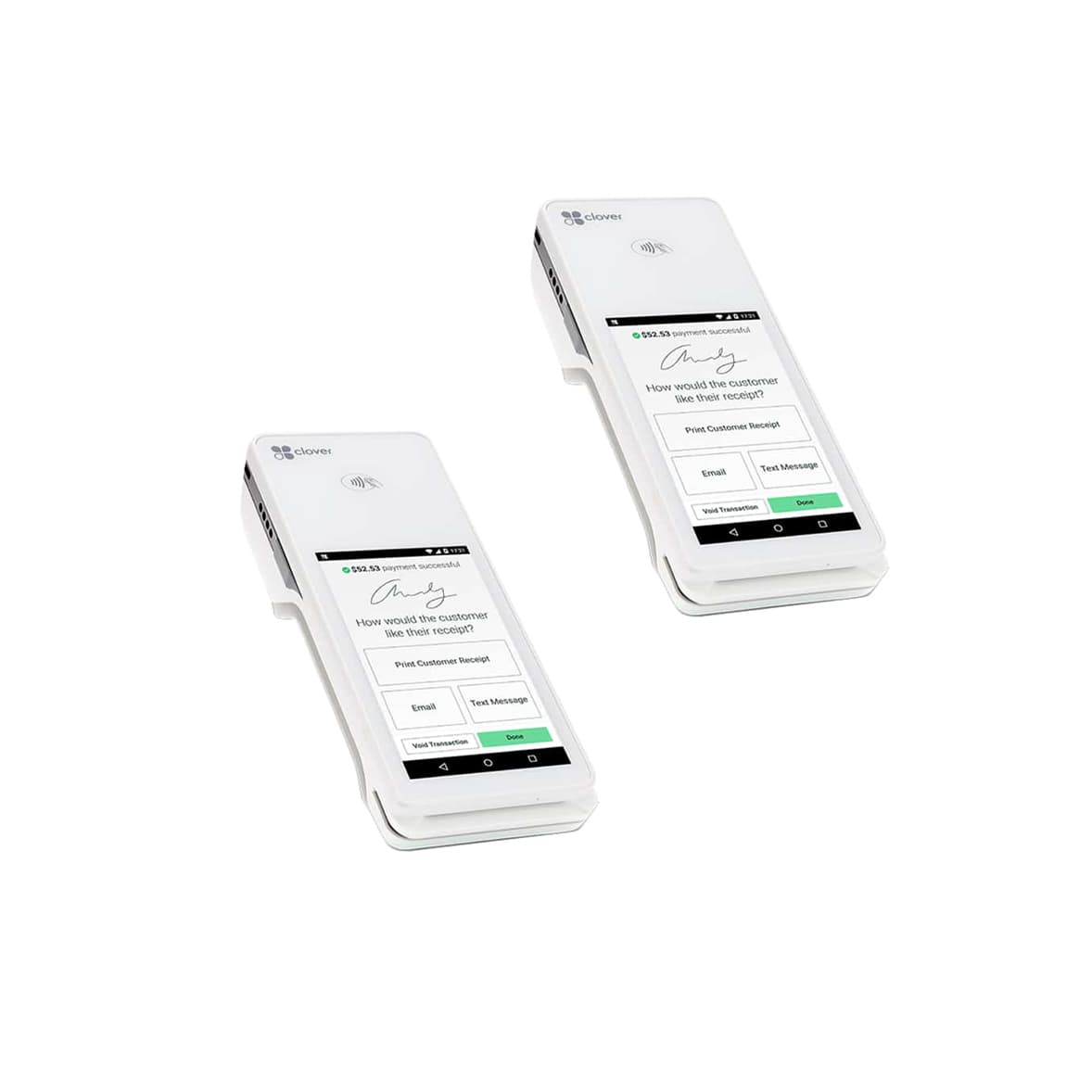
El Clover Flex es un terminal de pago portátil y todo en uno que le permite aceptar tarjetas, chips y pagos sin contacto en el mostrador o dondequiera que vaya su negocio. Ponerlo en marcha es sencillo, y esta guía divide el proceso en seis pasos simples. Sígalos en orden y estará aceptando pagos el mismo día que llegue su dispositivo. Si se atasca en algún momento, nuestro equipo de Caribbean Payments está aquí mismo en Puerto Rico y con gusto le ayudará.
1.Desempaque y cargue su Clover Flex
- Abra la caja y verifique que tenga el Clover Flex de mano, la base de carga o el cable USB-C, el adaptador de corriente y el rollo de papel para recibos. Coloque el terminal sobre una superficie plana cerca de un tomacorriente.
- Conecte el Flex a la corriente y déjelo cargar al menos al 50 % antes de la primera configuración — entre 30 y 45 minutos aproximadamente. Mientras carga, coloque el papel para recibos: levante el seguro de la impresora en la parte superior, coloque el rollo de modo que el papel salga por debajo y jale un poco de papel antes de cerrar la tapa.
2.Conecte el Flex al Wi-Fi
- Encienda el dispositivo manteniendo presionado el botón del borde derecho. Una vez que inicie, avance hasta la pantalla de red (Configuración → Wi-Fi si no aparece automáticamente).
- Seleccione la red de su negocio, ingrese la contraseña y espere a que se confirme la conexión. Si planea aceptar pagos lejos del mostrador, el Flex también admite un plan de datos móviles (LTE) — pídale a nuestro equipo que lo active para que se mantenga conectado en cualquier lugar de la isla.
3.Active el dispositivo
- Con el Flex conectado, le solicitará un código de activación. Este código está vinculado a su cuenta de comerciante, así que ingrese el que Caribbean Payments le proporcionó cuando se configuró su cuenta.
- Luego el dispositivo descarga su perfil de comerciante, la configuración de impuestos y cualquier aplicación incluida en su plan. Déjelo terminar de actualizar y reinícielo si se lo pide — esto solo ocurre una vez y garantiza que cada transacción quede correctamente vinculada a su negocio.
4.Realice una transacción de prueba
- Antes de salir en vivo, confirme que todo funcione de principio a fin. Abra la aplicación de Venta, ingrese una cantidad pequeña como $1.00 y use una tarjeta que usted controle — acerque, inserte el chip o deslice.
- Apruebe la venta y luego anúlela o reembólsela de inmediato desde la pantalla de Transacciones. Una aprobación y reversión limpias comprueban que su lector, la red y su cuenta de comerciante se comunican entre sí.
5.Acepte su primer pago
- Está listo para clientes reales. Ingrese la cantidad, entregue el Flex al cliente o sosténgalo, y permítale acercar una tarjeta o teléfono, insertar un chip o deslizar. El Flex acepta Apple Pay, Google Pay y tarjetas sin contacto desde el primer momento.
- Ofrezca un recibo impreso o por correo electrónico, y los fondos se depositan en su cuenta según su calendario habitual. Cada venta está protegida por la seguridad del chip EMV y el cifrado de extremo a extremo.
6.Consejos y solución de problemas
- Si se rechaza una tarjeta, pídale al cliente que lo intente de nuevo o use otra tarjeta — la mayoría de los rechazos provienen del banco emisor, no del terminal. Si el Flex se desconecta, revise el Wi-Fi desde Configuración o cambie a la conexión LTE.
- Mantenga el dispositivo cargado durante la noche en su base, instale las actualizaciones cuando se lo pidan y reinícielo semanalmente para mantener un buen rendimiento. Si algo parece estar mal, nuestro equipo local de soporte en Puerto Rico puede guiarlo por teléfono — nunca está solo.
¿Quiere conocer todo lo que puede hacer este terminal? Consulte nuestras soluciones de pago para comparar los dispositivos Clover y encontrar el ideal para su negocio.
