
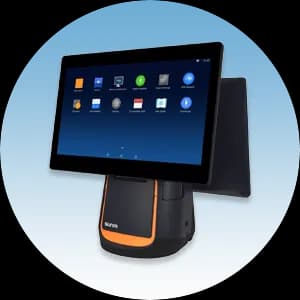
El Sunmi T2 es un punto de venta Android de doble pantalla con una impresora térmica de recibos integrada y una pantalla orientada al cliente, diseñado para mostradores minoristas y restaurantes concurridos. Ponerlo en marcha es sencillo, y esta guía rápida divide el proceso en ocho pasos simples. Sígalos en orden y estará registrando ventas el mismo día que llegue su dispositivo. Si se atasca en algún momento, nuestro equipo de Caribbean Payments está aquí mismo en Puerto Rico y con gusto le ayudará. Para conocer más sobre el equipo, consulte la descripción general del Sunmi T2.
1.Desempaque y conecte la corriente
- Abra la caja y verifique que tenga el terminal Sunmi T2, el adaptador de corriente, el rollo de papel para recibos y cualquier cable de cajón de dinero o escáner que haya ordenado. Coloque la unidad sobre una superficie plana con la pantalla principal hacia usted y la segunda pantalla hacia donde estará su cliente.
- Conecte el adaptador de corriente al puerto de la base y a un tomacorriente o supresor de picos. El T2 funciona con corriente de pared, así que no tiene batería que cargar — en cuanto lo conecte estará listo para encenderlo.
2.Encienda y conéctese al Wi-Fi
- Mantenga presionado el botón de encendido en el costado de la base hasta que se ilumine la pantalla principal de Android. Déle un momento para que termine su primer arranque.
- Deslice hacia Configuración, abra Wi-Fi, seleccione la red de su negocio e ingrese la contraseña. Espere a que el estado indique Conectado. Una conexión estable es importante porque tanto la aplicación de pago como la pantalla para el cliente se sincronizan a través de ella — si su mostrador está lejos del router, pídale a nuestro equipo un adaptador de Ethernet para una conexión por cable.
3.Cargue la aplicación de pago/punto de venta e inicie sesión
- Abra la aplicación de punto de venta o de pago que vino preinstalada en su T2, o instálela desde el enlace de la aplicación que Caribbean Payments le envió con sus datos de bienvenida. Tóquela para abrirla.
- Inicie sesión con las credenciales de comerciante vinculadas a su cuenta. Luego la aplicación descarga su catálogo de productos, las tasas de impuestos y los precios para que cada venta se registre correctamente. Deje que termine de sincronizar antes de continuar.
4.Coloque el papel para recibos en la impresora integrada
- El T2 tiene una impresora térmica de recibos integrada en la parte superior de la base. Levante el seguro de la tapa de la impresora y ábrala para exponer el compartimiento del papel.
- Coloque un rollo térmico estándar de 58 mm de modo que el papel salga por debajo y hacia el frente. Jale un poco de papel más allá de la barra de corte y luego cierre la tapa hasta que haga clic. El papel térmico solo imprime por un lado, así que si un comprobante de prueba sale en blanco, voltee el rollo.
5.Configure la segunda pantalla orientada al cliente
- La pantalla trasera le muestra al cliente su total acumulado, las opciones de propina y un teclado de firma o PIN. En la configuración de su aplicación, abra la opción de pantalla para el cliente o segunda pantalla y actívela.
- Elija lo que ve el cliente — los artículos de la orden, su logotipo o una imagen promocional entre ventas — y configure sus porcentajes de propina si acepta propinas. Gire un poco la base para que la segunda pantalla sea fácil de leer y alcanzar para el cliente.
6.Realice una venta de prueba
- Antes de atender a clientes reales, confirme que todo el flujo funcione. En la aplicación de pago, ingrese una cantidad pequeña como $1.00 e inicie una venta. Haga que aparezca la solicitud en la pantalla del cliente y luego acerque, inserte el chip o deslice una tarjeta que usted controle.
- Apruebe la venta y luego anúlela o reembólsela desde la pantalla de transacciones. Una aprobación y reversión limpias comprueban que el lector, la red, la segunda pantalla y su cuenta de comerciante están funcionando en conjunto.
7.Imprima y reimprima un recibo
- Después de una venta, el T2 puede imprimir un recibo automáticamente o cuando se solicite, y también puede enviarlo por correo electrónico o mensaje de texto si el cliente lo prefiere. Confirme su opción predeterminada en la configuración de recibos de la aplicación.
- ¿Necesita un duplicado? Abra la transacción desde la pantalla de historial y elija Reimprimir. Esto es útil para los totales de fin de día o cuando un cliente pide una copia más tarde.
8.Consejos y solución de problemas
- Si la impresora saca papel en blanco, el rollo está al revés — voltéelo. Si se rechaza una tarjeta, la mayoría de los rechazos provienen del banco emisor, así que pídale al cliente que lo intente de nuevo o use otra tarjeta. Si la segunda pantalla se apaga, actívela de nuevo en la configuración de la aplicación y reinicie el terminal.
- Mantenga el T2 sobre una superficie limpia y seca, instale las actualizaciones cuando se lo pidan y reinícielo semanalmente para mantenerlo rápido. Si algo parece estar mal, nuestro equipo local de soporte en Puerto Rico puede guiarlo por teléfono — nunca está solo.
¿Comparando dispositivos para su negocio? Explore nuestros terminales de tarjeta para ver cómo se compara el Sunmi T2 con otras opciones de mostrador y de mano.
