
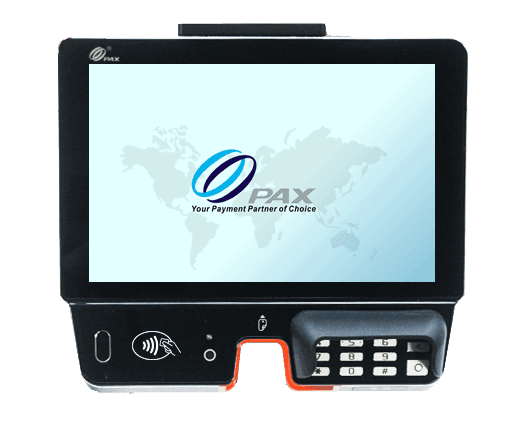
El PAX Aries8 es una tablet POS Android de 8 pulgadas que escanea códigos de barras, acepta pagos con acercar, chip y deslizar en su módulo de pago integrado, registra al personal por huella e imprime recibos desde la base de mostrador. Ponerlo en marcha es rápido, y esta guía divide el proceso en siete pasos simples. Sígalos en orden y estará aceptando pagos el mismo día que llegue su dispositivo. Nuestra tablet POS PAX Aries8 cuenta con el respaldo de un equipo de Caribbean Payments basado aquí mismo en Puerto Rico, así que la ayuda está a solo una llamada.
1.Desempaque y encienda el PAX Aries8
- Verifique que su caja tenga la tablet PAX Aries8, el adaptador de corriente USB-C y los accesorios que ordenó — la base giratoria y la impresora para el mostrador, o el mango tipo pistola para escanear en movimiento. Coloque la tablet sobre una superficie plana cerca de un tomacorriente y déle una primera carga completa antes de empezar.
- Mantenga presionado el botón de encendido en el borde hasta que aparezca el logo de PAX y cargue la pantalla de inicio de Android. Si planea usarla como caja de mostrador, coloque el Aries8 en la base giratoria ahora para que los cables queden ordenados y la impresora quede al alcance.
2.Conecte el Aries8 a su red
- Desde la pantalla de inicio abra Configuración y toque Wi-Fi, elija la red de su negocio, ingrese la contraseña y espere a que muestre Conectado. En el mostrador, también puede conectar Ethernet a través del dock de la base para un enlace por cable firme y estable.
- El Aries8 también admite Bluetooth para accesorios y un módulo 4G opcional para vender lejos del mostrador. Si cobra en el pasillo, en la acera o en un mercado, pídale a nuestro equipo que active los datos para que la tablet se mantenga en línea en cualquier lugar de la isla.
3.Active la aplicación de pago
- Con la tablet en línea, abra la aplicación de pago desde la pantalla de inicio. Al iniciar por primera vez le pedirá un código de activación o ID de terminal vinculado a su cuenta de comerciante — ingrese el código exacto de sus datos de bienvenida de Caribbean Payments.
- La aplicación luego descarga su perfil de comerciante, la configuración de impuestos y las llaves de cifrado, y puede pedirle una actualización o reinicio rápido. Déjela terminar; este paso único vincula correctamente cada transacción futura del Aries8 a su negocio.
4.Registre las huellas del personal
- Abra la configuración de personal o usuarios y añada a cada miembro del equipo, luego registre una huella pidiéndole que apoye un dedo en el lector integrado varias veces hasta que se complete el escaneo. Esto vincula los ponches, las anulaciones y las autorizaciones de gerente con la persona correcta.
- El inicio de sesión por huella significa que no hay contraseñas compartidas y sí un registro claro de quién hizo qué. Registre un dedo de respaldo para quien inicie sesión con frecuencia y asigne permisos de nivel gerente al personal que aprueba reembolsos y descuentos.
5.Escanee un artículo y realice una venta de prueba
- Compruebe todo el proceso antes de salir en vivo. En la aplicación de pago elija Venta, luego use el escáner integrado para leer el código de barras o QR de un producto — alinee el código en la ventana de escaneo hasta que suene y el artículo aparezca en el ticket.
- Presente una tarjeta que usted controle: acérquela para pago sin contacto, inserte el chip o deslice la banda magnética en el módulo de pago integrado. Espere el mensaje de Aprobado y luego anule la transacción de inmediato desde el menú de Transacciones o Historial. Un escaneo, una aprobación y una reversión limpios confirman que el escáner, el lector, la red y su cuenta de comerciante se están comunicando.
6.Imprima, envíe por correo y reimprima recibos
- Con la impresora de mostrador conectada, toque Imprimir después de una aprobación para una copia térmica, o elija Correo Electrónico o SMS para enviar un recibo digital — práctico para ahorrar papel y capturar los datos de contacto del cliente cuando vende en la mano.
- ¿Necesita un duplicado más tarde? Abra el menú de Transacciones, busque la venta y toque Reimprimir. Si el papel se acaba a mitad de una venta, recargue el papel y reimprima desde esa misma pantalla — la transacción ya está guardada, así que ninguna venta se pierde.
7.Liquide, cierre el lote y resuelva problemas
- Al final de cada día de negocio, cierre su lote para que las ventas aprobadas del día se envíen para su depósito. Abra el menú de la aplicación de pago, elija Liquidación o Lote y confirme — el Aries8 suma todas las transacciones y cierra el lote. Muchos comerciantes prefieren el cierre automático a una hora fija cada noche, que nuestro equipo puede activar por usted.
- Si se rechaza una tarjeta, pídale al cliente que lo intente de nuevo o use otra tarjeta — la mayoría de los rechazos provienen del banco emisor, no de la tablet. Si el Aries8 se desconecta, revise el Wi-Fi o el Ethernet, o cambie a la conexión 4G. Reinicie la tablet semanalmente e instale las actualizaciones cuando se lo pidan. Si un lote no cierra, nuestro equipo local en Puerto Rico puede guiarlo por teléfono.
¿Está comparando dispositivos antes de decidir? Explore nuestra gama completa de terminales de tarjetas para encontrar el equipo portátil o de mostrador ideal para su negocio en Puerto Rico.
