
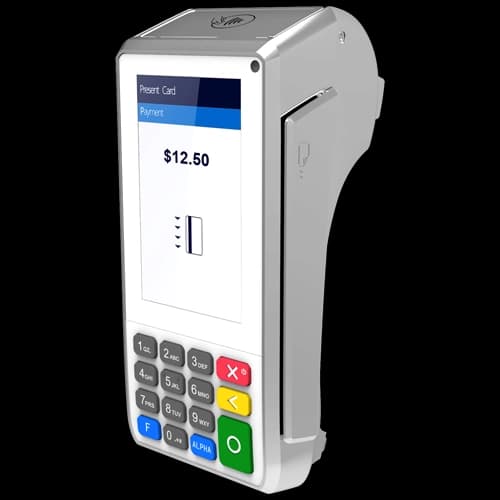
El PAX A80 es una terminal de mostrador Android económica que acepta pagos con acercar, chip y deslizar por Wi-Fi, Ethernet o LTE, imprime recibos con su impresora integrada y combina una pantalla táctil con un teclado físico. Ponerlo en marcha es rápido, y esta guía divide el proceso en siete pasos simples. Sígalos en orden y estará aceptando pagos el mismo día que llegue su dispositivo. Nuestro terminal PAX A80 cuenta con el respaldo de un equipo de Caribbean Payments basado aquí mismo en Puerto Rico, así que la ayuda está a solo una llamada.
1.Desempaque y encienda el PAX A80
- Verifique que su caja incluya el terminal de mostrador PAX A80, el adaptador de corriente y un rollo de papel térmico para recibos. Coloque el dispositivo en un lugar plano y estable sobre su mostrador cerca de un tomacorriente y conecte el adaptador de corriente.
- Coloque el papel levantando el seguro de la impresora en la parte superior, colocando el rollo de modo que el papel salga por debajo y jalando un poco de papel antes de cerrar la tapa. Luego mantenga presionado el botón de encendido hasta que aparezca el logo de PAX y cargue la pantalla de inicio.
2.Conéctese por Wi-Fi, Ethernet o LTE
- Para un mostrador fijo, el Ethernet con cable ofrece la conexión más estable — conecte el cable LAN al puerto en la parte trasera y estará en línea al instante. ¿Prefiere inalámbrico? Abra Configuración, toque Wi-Fi, elija la red de su negocio, ingrese la contraseña y espere a que muestre Conectado.
- El PAX A80 también admite una SIM 4G/LTE y línea telefónica como respaldo. Si quiere que el terminal se mantenga en línea incluso cuando el internet falle, pídale a nuestro equipo que configure el respaldo por LTE para que un día concurrido nunca se interrumpa.
3.Active la aplicación de pago
- Con el terminal en línea, abra la aplicación de pago desde la pantalla de inicio. Al iniciar por primera vez le pedirá un código de activación o ID de terminal vinculado a su cuenta de comerciante — ingrese el código exacto de sus datos de bienvenida de Caribbean Payments.
- La aplicación luego descarga su perfil de comerciante, la configuración de impuestos y las llaves de cifrado, y puede pedirle una actualización o reinicio rápido. Déjela terminar; este paso único vincula correctamente cada transacción futura a su negocio.
4.Realice una venta de prueba — acercar, chip o deslizar
- Antes de salir en vivo, compruebe que todo el proceso funcione. En la aplicación de pago elija Venta, ingrese el monto con el teclado físico o la pantalla táctil — como $1.00 — y presente una tarjeta que usted controle. Acérquela para pago sin contacto, inserte el chip en la ranura o deslícela por el lector de banda magnética.
- Espere el mensaje de Aprobado y luego anule la transacción de inmediato desde el menú de Transacciones o Historial. Una aprobación y reversión limpias confirman que el lector, su red y su cuenta de comerciante se están comunicando.
5.Imprima, envíe por correo y reimprima recibos
- Después de cada aprobación, el PAX A80 ofrece un recibo. Toque Imprimir para una copia térmica de la impresora integrada, o elija Correo Electrónico o SMS para enviar un recibo digital — práctico para ahorrar papel y capturar los datos de contacto del cliente.
- ¿Necesita un duplicado más tarde? Abra el menú de Transacciones, busque la venta y toque Reimprimir. Si el papel se acaba a mitad de una venta, recargue el papel y reimprima desde esa misma pantalla — la transacción ya está guardada, así que ninguna venta se pierde.
6.Liquide y cierre el lote
- Al final de cada día de negocio, cierre su lote para que las ventas aprobadas del día se envíen para su depósito. Abra el menú de la aplicación de pago, elija Liquidación o Lote y confirme — el terminal suma todas las transacciones y cierra el lote.
- Muchos comerciantes prefieren el cierre automático a una hora fija cada noche; nuestro equipo puede activarlo por usted. Una vez cerrado el lote, los fondos se depositan en su cuenta según su calendario habitual.
7.Soluciones rápidas de problemas
- Si se rechaza una tarjeta, pídale al cliente que lo intente de nuevo o use otra tarjeta — la mayoría de los rechazos provienen del banco emisor, no del terminal. Si el PAX A80 se desconecta, revise el cable de Ethernet o el Wi-Fi en Configuración, o cambie a la conexión LTE.
- Instale las actualizaciones cuando se lo pidan y reinicie el dispositivo semanalmente para un buen rendimiento. Si un lote no cierra o la aplicación parece atascada, nuestro equipo local de soporte en Puerto Rico puede guiarlo por teléfono — nunca está solo.
¿Está comparando dispositivos antes de decidir? Explore nuestra gama completa de terminales de tarjetas para encontrar el equipo portátil o de mostrador ideal para su negocio en Puerto Rico.
