
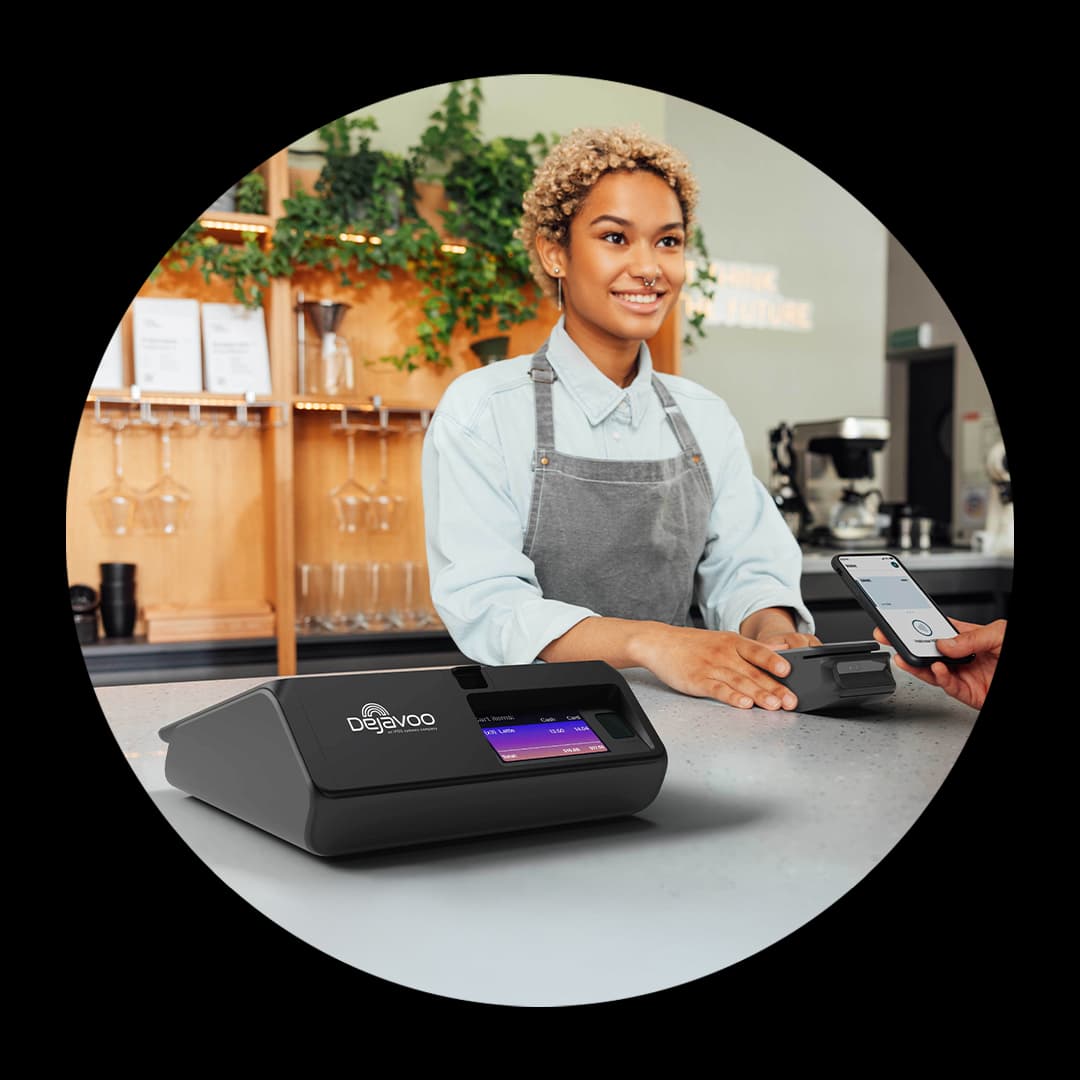
El D1 combina el punto de venta y el terminal de pago en un solo equipo: su catálogo de productos, sus impuestos y sus reportes viven en la nube, y la pantalla táctil grande hace que cobrar sea rápido tanto en el mostrador como en la mesa. Esta guía de referencia le lleva paso a paso por la configuración inicial para que empiece a vender con confianza y sepa exactamente qué revisar si algo no funciona.
Desempacar y conectar la corriente
Saque el D1 y su fuente de poder de la caja y colóquelo sobre una superficie firme y nivelada en el mostrador. Conecte el cable de corriente al equipo y a un tomacorriente con protección contra sobretensiones. La pantalla táctil encenderá sola; déle un momento para que complete el arranque inicial de Android.
Conectar a Wi-Fi o Ethernet
Abra Configuración y elija su método de conexión. Para Wi-Fi, seleccione su red e ingrese la contraseña; para la conexión más estable, inserte un cable Ethernet en el puerto de red. Espere a que aparezca el indicador de conexión antes de continuar — el D1 necesita internet para activar y sincronizar su cuenta en la nube.
Iniciar sesión y activar la cuenta en la nube
En la pantalla de bienvenida, inicie sesión con las credenciales que le entregamos y active la cuenta en la nube de su negocio. Esto vincula el D1 a su comercio, descarga su configuración y habilita los pagos integrados. Si compró el equipo con nosotros, esta activación ya viene preparada para que solo confirme los datos.
Crear el catálogo de productos e impuestos
Desde la administración en la nube o en el propio D1, agregue sus productos con nombre, precio y categoría, y cargue las fotos si lo desea. Configure la tasa de impuesto que aplica y asígnela a las categorías correspondientes para que cada venta lo calcule automáticamente. Un catálogo bien organizado agiliza el cobro y mantiene sus reportes limpios.
Cargar el papel de recibos
Abra la tapa de la impresora térmica, coloque el rollo de papel de manera que el borde salga por encima y hacia el frente, y cierre la tapa dejando que asome una pequeña pestaña. El papel térmico solo imprime de un lado, así que si sale en blanco, dé vuelta el rollo. Tenga siempre un rollo de repuesto a la mano.
Hacer una venta de prueba
Registre un artículo de bajo valor, cobre en su propia tarjeta y deje que la transacción se autorice de principio a fin. Confirme que el recibo se imprime correctamente y luego anule o reembolse la venta desde el menú de transacciones para que nada se liquide. Una aprobación limpia le indica que el catálogo, la red y los pagos están funcionando.
Ver reportes en la nube y cerrar el día
Al final de la jornada, revise sus ventas, propinas e impuestos desde la administración en la nube, disponible en el D1 o desde cualquier navegador. Realice el cierre de lote para que los fondos del día se muevan hacia su banco; puede hacerlo manualmente o dejarlo programado a una hora fija cada noche. Los reportes quedan guardados en la nube para consultarlos cuando quiera.
Solución de problemas
Si la pantalla se congela, mantenga presionado el botón de encendido unos diez segundos, espere y vuelva a encender. Si no imprime, revise el papel y su orientación; si no cobra, confirme la conexión de red y reinicie el módem y el router antes de reintentar. Cuando el problema persista, llámenos y lo resolvemos con usted.
¿Quiere ver todo lo que hace este equipo o evalúa una caja para su restaurante? Conozca los detalles del Dejavoo D1 o explore nuestras soluciones de POS para restaurantes.
