
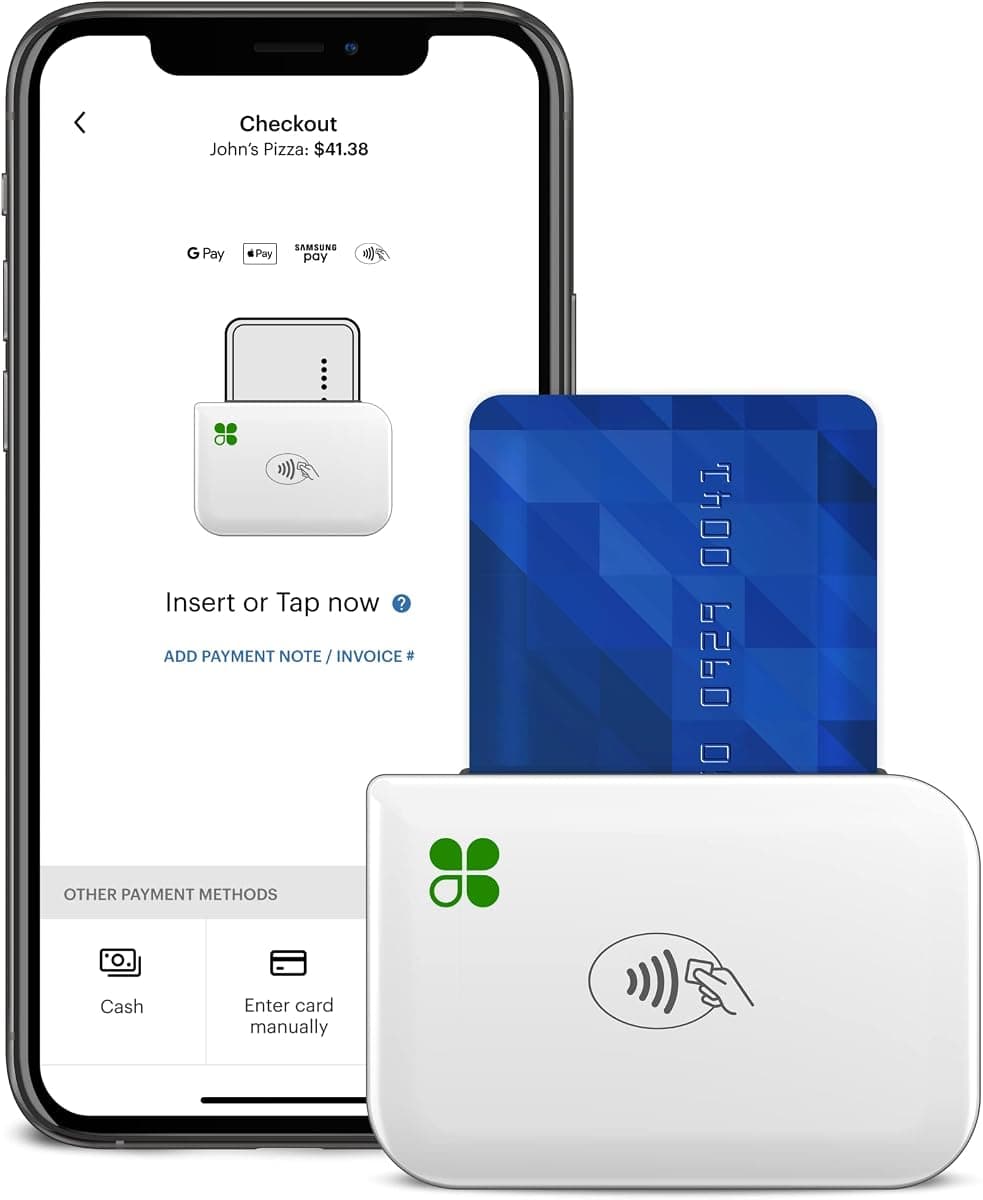
El Clover Go es un lector de tarjetas de bolsillo que se vincula con la aplicación gratuita Clover Go en su propio teléfono o tableta, convirtiéndolo en un punto de venta móvil completo. Es la forma más rápida de aceptar tarjetas, chips y pagos sin contacto dondequiera que vaya su negocio — un mostrador, un evento temporal, una obra o una entrega. Esta guía rápida divide el proceso en seis pasos simples para que pueda estar aceptando pagos el mismo día que llegue su lector. Si se atasca, nuestro equipo de Caribbean Payments está aquí mismo en Puerto Rico y con gusto le ayudará.
1.Cargue el lector y enciéndalo
- Saque el lector de tarjetas Clover Go de la caja y conéctelo al cable USB-C incluido para cargarlo. Déjelo cargar entre 30 y 60 minutos para una carga completa antes de su primer turno — una batería llena dura todo un día ajetreado de ventas.
- Mantenga presionado el botón de encendido en el costado hasta que la luz de estado parpadee. Un parpadeo azul lento significa que el lector está encendido y listo para vincularse. Manténgalo al alcance de la mano del teléfono o la tableta que usará para registrar las ventas.
2.Vincule con la aplicación Clover Go por Bluetooth
- Descargue la aplicación gratuita Clover Go desde el App Store o Google Play en su teléfono o tableta, luego active el Bluetooth en la configuración de su dispositivo para que ambos puedan encontrarse.
- Abra la aplicación, vaya al menú de lector o hardware y seleccione Conectar un lector. Cuando su Clover Go aparezca en la lista, tóquelo — la luz de estado se pone azul fija una vez que la vinculación tiene éxito. Solo se vincula una vez; después de eso, el lector se reconecta automáticamente cada vez que ambos están encendidos.
3.Inicie sesión en su cuenta de comerciante
- Inicie sesión con las credenciales de Clover que Caribbean Payments le emitió cuando se configuró su cuenta. Si es su primera vez, siga la indicación para establecer una contraseña y confirmar su correo electrónico.
- La aplicación carga el perfil de su negocio, las tasas de impuestos y cualquier artículo o catálogo que tenga registrado. Tómese un momento para confirmar que la configuración de impuestos sea correcta para Puerto Rico, de modo que cada recibo se totalice correctamente desde la primera venta.
4.Acepte su primer pago sin contacto, con chip o deslizado
- En la aplicación, ingrese un monto de venta o elija un artículo, luego toque Cobrar. Entregue el lector a su cliente o sosténgalo para que pueda acercar una tarjeta sin contacto o un teléfono, insertar un chip o deslizar una tarjeta de banda magnética.
- El Clover Go acepta Apple Pay, Google Pay y tarjetas sin contacto desde el primer momento, y cada pago está protegido por la seguridad del chip EMV y el cifrado de extremo a extremo. Espere la aprobación en verde antes de devolver la tarjeta.
5.Emita un recibo
- Después de la aprobación, la aplicación ofrece enviar un recibo por mensaje de texto o correo electrónico, o bien omitirlo por completo. Ingrese el número o la dirección del cliente, o deje que lo rechace — la elección toma apenas un segundo al momento del pago.
- Como el Clover Go es totalmente digital, no hay rollo de papel que recargar. Todos sus recibos y su historial de ventas quedan en la aplicación y en su panel de Clover, listos para revisar o reenviar en cualquier momento.
6.Consejos y solución de problemas
- Si el lector no se conecta, confirme que el Bluetooth esté activado, que el lector esté cargado y que no siga vinculado a otro dispositivo cercano. Apagar y volver a encender el Bluetooth resuelve la mayoría de los problemas de conexión.
- Si se rechaza una tarjeta, pídale al cliente que lo intente de nuevo o use otra tarjeta — la mayoría de los rechazos provienen del banco emisor, no del lector. Mantenga el lector cargado entre turnos, instale las actualizaciones de la aplicación cuando se lo pidan y llame a nuestro equipo local de soporte en Puerto Rico cada vez que necesite ayuda.
¿Quiere ver todo lo que puede hacer este lector o compararlo con un terminal de mostrador? Explore la descripción general del Clover Go o consulte nuestros terminales de tarjetas para encontrar la opción ideal para su negocio en Puerto Rico.
