
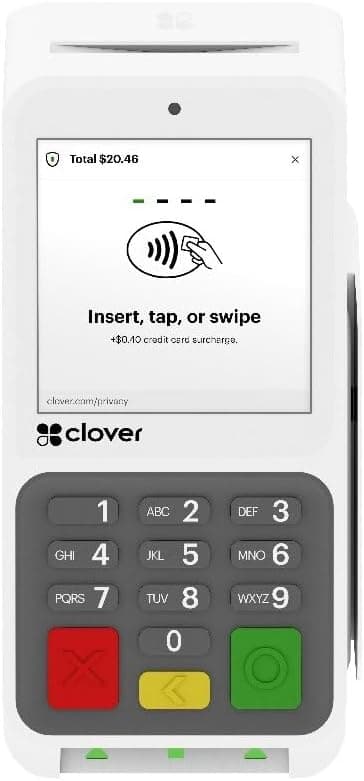
El Clover Compact es un terminal de pago pequeño y todo en uno que acepta tarjetas, chips y pagos sin contacto en el mostrador o dondequiera que vaya su negocio. Ponerlo en marcha es sencillo, y esta guía rápida divide el proceso en siete pasos simples. Sígalos en orden y estará aceptando pagos el mismo día que llegue su dispositivo. Si se atasca en algún momento, nuestro equipo de Caribbean Payments está aquí mismo en Puerto Rico y con gusto le ayudará. Para conocer todas las funciones, visite nuestra página del Clover Compact.
1.Desempaque, cargue y conecte
- Abra la caja y verifique que tenga el terminal Clover Compact, el adaptador de corriente, un cable USB-C y un rollo de papel para recibos. Coloque el terminal sobre una superficie plana y estable, al alcance de un tomacorriente.
- Conéctelo a la corriente y deje que la batería llegue al menos al 50 % antes de la primera configuración. Mientras carga, coloque el papel: abra la tapa de la impresora en la parte superior, coloque el rollo de modo que el papel salga por debajo, deje un poco de papel afuera y cierre la tapa hasta que haga clic.
2.Encienda y conéctese al Wi-Fi
- Mantenga presionado el botón de encendido en el costado hasta que la pantalla se ilumine. El Clover Compact lo guía por un breve proceso de bienvenida — elija su idioma y acepte las indicaciones en pantalla para continuar.
- Cuando aparezca la pantalla de red, toque Wi-Fi (o Configuración → Red), seleccione la red de su negocio e ingrese la contraseña. Si acepta pagos fuera del mostrador, el Compact también admite un plan de datos móviles (LTE) — pídale a nuestro equipo que lo active para que se mantenga conectado en toda la isla.
3.Active el terminal
- Una vez conectado, el Compact le solicitará un código de activación vinculado a su cuenta de comerciante. Ingrese el código exacto que Caribbean Payments le proporcionó en sus datos de bienvenida.
- Luego el dispositivo descarga su perfil de comerciante, la configuración de impuestos y cualquier aplicación incluida en su plan. Déjelo terminar y reinícielo si se lo pide — este paso único vincula correctamente cada transacción futura con su negocio.
4.Configure lo básico
- Abra la aplicación de Configuración (Setup o Settings) para establecer el nombre de su negocio, la zona horaria, la tasa de impuestos y sus preferencias de propinas. Si vende productos específicos, agregue algunos ahora para que las ventas comunes se registren con un solo toque.
- Defina quién puede acceder al terminal creando inicios de sesión y PIN para sus empleados. Esto mantiene los reembolsos y las anulaciones bajo control y le da un registro claro de quién procesó cada venta.
5.Acepte su primer pago
- Abra la aplicación de Venta, ingrese la cantidad y presente el terminal a su cliente. El Clover Compact acepta pagos sin contacto, con chip y deslizados, además de Apple Pay y Google Pay desde el primer momento.
- Primero realice una pequeña venta de prueba con una tarjeta que usted controle, apruébela y luego anúlela desde la pantalla de Transacciones. Una aprobación y reversión limpias confirman que su lector, la red y su cuenta de comerciante están conectados antes de que lleguen los clientes reales.
6.Imprima y envíe recibos
- Después de cada venta, el Compact ofrece un recibo impreso, por correo electrónico o por mensaje de texto. Elija la opción predeterminada que mejor se ajuste a su mostrador y use la prueba de impresión en Configuración si un recibo se ve tenue o se atasca.
- Tenga a la mano un rollo de papel de repuesto y recárguelo de la misma forma que durante la configuración. Los recibos por correo electrónico y mensaje de texto son una opción rápida y sin papel que muchos clientes en Puerto Rico ahora prefieren.
7.Consejos para solución de problemas
- Si se rechaza una tarjeta, pídale al cliente que lo intente de nuevo o use otra tarjeta — la mayoría de los rechazos provienen del banco emisor, no del terminal. Si el Compact se desconecta, revise el Wi-Fi en Configuración o cambie a la conexión LTE.
- Cargue el dispositivo durante la noche, instale las actualizaciones cuando se lo pidan y reinícielo semanalmente para un buen rendimiento. Si algo aún parece estar mal, nuestro equipo local de soporte en Puerto Rico puede guiarlo por teléfono — nunca está solo.
¿Está comparando dispositivos antes de decidir? Explore nuestra línea completa de terminales de tarjetas para encontrar la opción de mostrador o portátil ideal para su negocio.
