
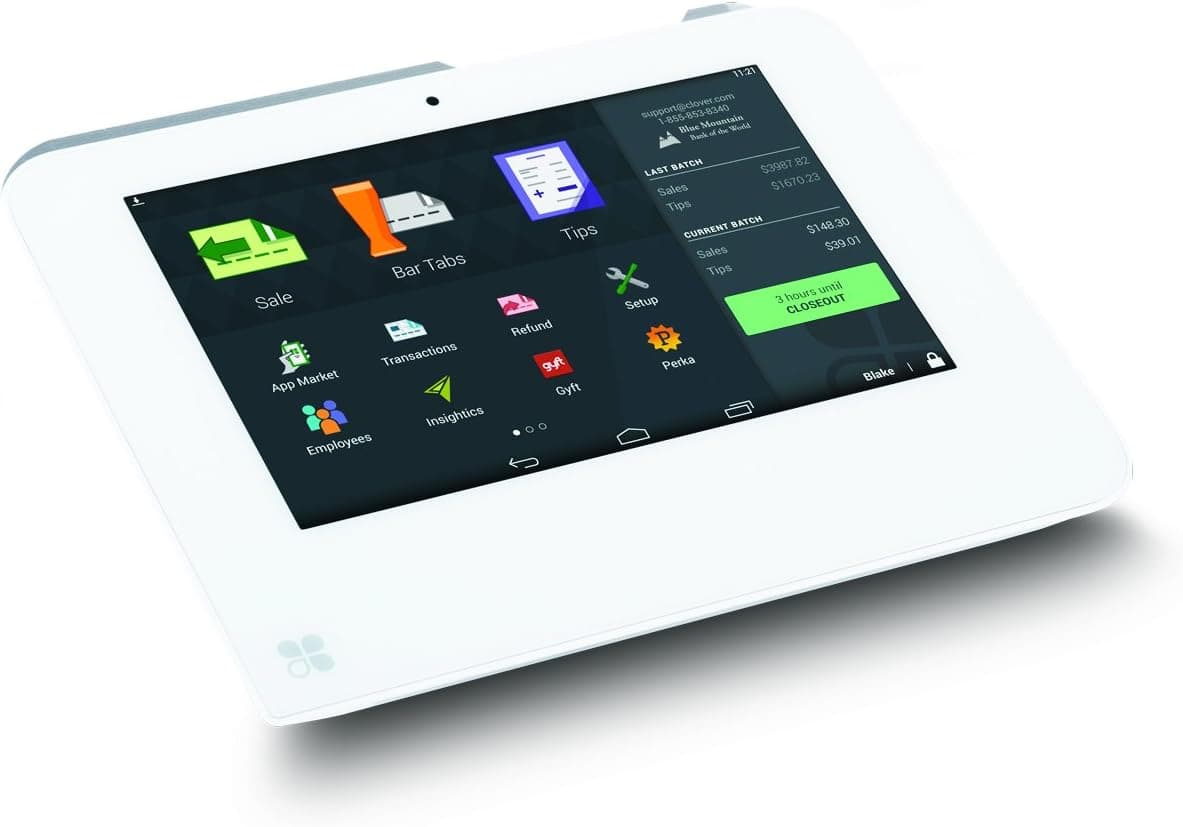
El Clover Mini reúne un sistema completo de punto de venta en una terminal de mostrador compacta — pagos con chip, sin contacto y deslizando la tarjeta, recibos, inventario e informes en un solo dispositivo. La buena noticia es que configurar uno es realmente sencillo, y puede hacerlo usted mismo sin un técnico. Siga los pasos numerados a continuación en orden y su Mini estará registrando ventas antes de que se dé cuenta. Si se queda atascado en algún punto, nuestro equipo local en Puerto Rico está a una llamada de distancia.
1.Desempaque y conecte el hardware
- Comience la configuración de su Clover Mini desempacando el dispositivo, la base giratoria o soporte, el concentrador de energía y el cable de alimentación. Coloque el Mini firmemente sobre la base hasta que encaje, luego lleve el cable desde el concentrador de energía hasta el puerto de la base — no directamente al dispositivo.
- Si utiliza una impresora de recibos, una gaveta de efectivo o un escáner de códigos de barras, conecte esos periféricos al concentrador ahora para que sean reconocidos la primera vez que se encienda el Mini.
2.Encienda y únase al Wi-Fi
- Conecte el concentrador de energía a un tomacorriente con conexión a tierra y presione el botón de encendido en el lateral del Mini. El dispositivo arranca hasta una pantalla de bienvenida en aproximadamente un minuto.
- Cuando se le solicite, elija su idioma y conéctese a internet. Toque Wi-Fi, seleccione su red, ingrese la contraseña y espere la marca de verificación. Una conexión Ethernet por cable a través del concentrador es la opción más confiable para un mostrador concurrido, mientras que un plan de datos celulares puede servir como respaldo.
3.Active su Clover Mini
- Cada Clover Mini se envía bloqueado a una cuenta de comerciante. Ingrese el código de activación que se le envió por correo electrónico cuando se creó su cuenta — la misma dirección que le proporcionó a Caribbean Payments durante la incorporación.
- El Mini descarga su software más reciente y sincroniza el perfil de su negocio. Esta primera actualización puede tardar varios minutos, así que deje el dispositivo conectado a la corriente y a internet hasta que llegue a la pantalla de inicio.
4.Configure impuestos y propinas
- Abra la aplicación Configuración (Setup) desde la pantalla de inicio para establecer su tasa de impuesto sobre las ventas de Puerto Rico y que se aplique automáticamente al momento de pagar. Puede establecer una única tasa predeterminada o crear múltiples tasas para diferentes categorías de productos.
- Si acepta propinas, habilite las propinas en la sección Propinas (Tips), elija los porcentajes sugeridos y decida si desea mostrar el aviso en la pantalla orientada al cliente. Los restaurantes y negocios de servicios generalmente activan esto; las tiendas minoristas a menudo lo dejan desactivado.
5.Realice una venta de prueba
- Antes de su primer cliente, abra la aplicación Venta (Sale) y registre una cantidad pequeña usando una tarjeta real que pueda reembolsar. Inserte una tarjeta con chip, acerque una tarjeta o teléfono sin contacto, y confirme que la transacción se apruebe y que se imprima o se envíe por correo electrónico un recibo.
- Anule o reembolse el cargo de prueba desde la aplicación Transacciones (Transactions). Una venta de prueba limpia confirma que la configuración de su Clover Mini está completa y que su cuenta de comerciante está activa.
6.Solución de problemas comunes
- Si el Mini no enciende, confirme que el cable pase a través del concentrador y la base en lugar de conectarse directamente al dispositivo. Si el Wi-Fi se desconecta, olvide la red y vuelva a unirse, o cambie a Ethernet. Si la activación falla, verifique dos veces el código y que la fecha y la hora sean correctas.
- Cuando una tarjeta se rechaza repetidamente, pruebe con una tarjeta diferente para descartar un problema del emisor antes de asumir una falla del dispositivo. Para cualquier cosa que no pueda resolver, nuestro equipo local en Puerto Rico está a una llamada de distancia.
¿Desea conocer todos los detalles del hardware y los precios antes de comprar? Consulte nuestra descripción general del Clover Mini o explore todos los dispositivos en nuestra página de soluciones de pago.
